Интеграции: Tilda, Bazium и МойСклад
Раздел: Интеграции
В этом разделе настраиваются интеграции программы лояльности с внешними сервисами.
Интеграция с Tilda
Раздел: Интеграции → Tilda
1. Включение интеграции
- Включите переключатель «Интеграционный API»
- Выполните базовые настройки, предложенные на странице

2. Авторизация через email
Переключатель «Включить авторизацию через email в Tilda» добавляет дополнительный способ входа — по email.
По умолчанию в Tilda используется авторизация по номеру телефона (код подтверждения приходит в мессенджер).
После включения опции:
- авторизация по номеру телефона сохраняется
- дополнительно появляется возможность входа по email
⚠️ Работает только если у вас настроена почта
(см. настройка почты)
3. Визуальные настройки
Настройте:
- шрифты
- цвета
- внешний вид элементов
Важно:
- включите «Промокоды», если на сайте используются и бонусы, и промокоды
- при этом к одному заказу можно применить либо бонусы, либо промокод — одновременно использовать оба варианта нельзя

4. Настройка корзины
Выберите, как будет происходить начисление бонусов:
Только списание (начисление вручную)
Бонусы при заказе списываются автоматически, если клиент выбрал «Списать».
Начисление бонусов за покупку выполняется вручную — например, во время обработки заказа менеджером.Списание и начисление автоматически
И списание, и начисление бонусов происходят автоматически.
Как это работает:
Если клиент выбрал «Списать»:
- бонусы автоматически списываются с его счёта
- на оставшуюся сумму заказа также могут начисляться бонусы:
- автоматически — если включено автоначисление
- вручную — если автоначисление отключено
Если клиент выбрал «Копить»:
- бонусы не списываются
- бонусы за покупку:
- начисляются автоматически
- или вручную — в зависимости от выбранной настройки

⚠️ Блок «Webhook Tilda» пока пропустите — к нему вернёмся позже
5. Подключение скрипта
- После настройки параметров нажмите «Сохранить»
- Нажмите «Показать скрипт» → «Скопировать»
- Перейдите в Tilda → страница, где расположена корзина (обычно это шапка или подвал сайта)
- Добавьте блок «T123»
- Вставьте скрипт и сохраните изменения

6. Настройка полей в корзине
В блоке корзины → «Контент» добавьте новое поле с типом «Скрытое поле», в имени переменной укажите слово "id" (без кавычек). Аналогичным образом добавьте скрытые поля: "balls", "type_operation", "sms_code".
Итоговый набор:
idballstype_operationsms_code
Также добавьте поле «ПРОМОКОД», если его нет.
⚠️ Обратите внимание: поле «ПРОМОКОД» требуется в любом случае —
независимо от того, используются на сайте только бонусы или бонусы вместе с промокодами.
Сохраните изменения.


7. Настройка Webhook
- Вернитесь на платформу b.bonus-bot.ru
- Раздел: «Интеграции» → «Tilda» → «Webhook Tilda» нажмите «Перевыпустить токен»
- Скопируйте токен

8. Настройка Webhook в Tilda
- В Tilda перейдите в «Настройки сайта» → «Формы»
- Найдите и откройте пункт «Webhook»

Укажите:
Webhook URL:
https://b.bonus-bot.ru/api/v1/integration/applyПараметры:
- API method:
HEADER - API name:
X-Integration-Secret - API key: вставьте скопированный ранее токен
- API method:
Отметьте галочки:
- передавать данные по товарам (массивом)
- передавать externalid в товарах
- отправлять данные в формате application/json
- если в корзине используется онлайн-оплата, дополнительно включите опцию «Отправлять только после оплаты»
Нажмите «Добавить».

9. Подключение Webhook к корзине
- Перейдите на страницу, где расположена корзина
- Выделите блок корзины и откройте «Контент»
- В разделе «Подключённые сервисы» включите webhook
b.bonus-bot.ru/api/v1/integration/apply - Сохраните

10. Настройка промокодов
- Перейдите в «Настройки сайта» → «Платежные системы»
- Выберите «Промокоды»
- Создайте промокод:
- имя:
BONUS - значение:
1
(без процентов просто цифра)
- имя:
⚠️ Обратите внимание: графа «Окончание» должна быть пустой

11. Отключение проверки скидок
- «Настройки сайта» → «Платежные системы»
- Найдите и нажмите «Настройки» под заголовком «Общие настройки для платежных систем»
- Найдите «Уровень проверки скидки» → выбрать «Не проверять»
- Сохранить


12. Подключение jQuery
- «Настройки сайта» → «Вставка кода»
- Включите «Подключить jQuery на страницах сайта»
- Сохраните
13. Завершение настройки
- Переопубликуйте все страницы сайта
- Выполните тестовый заказ
Проверьте:
- корректность расчёта скидки
- списание бонусов
- начисление бонусов
Интеграция с Bazium
Раздел: Интеграции → Базиум
⚠️ Перед началом настройки убедитесь, что ваш тариф Базиум поддерживает использование промокодов.
1. Включение интеграции
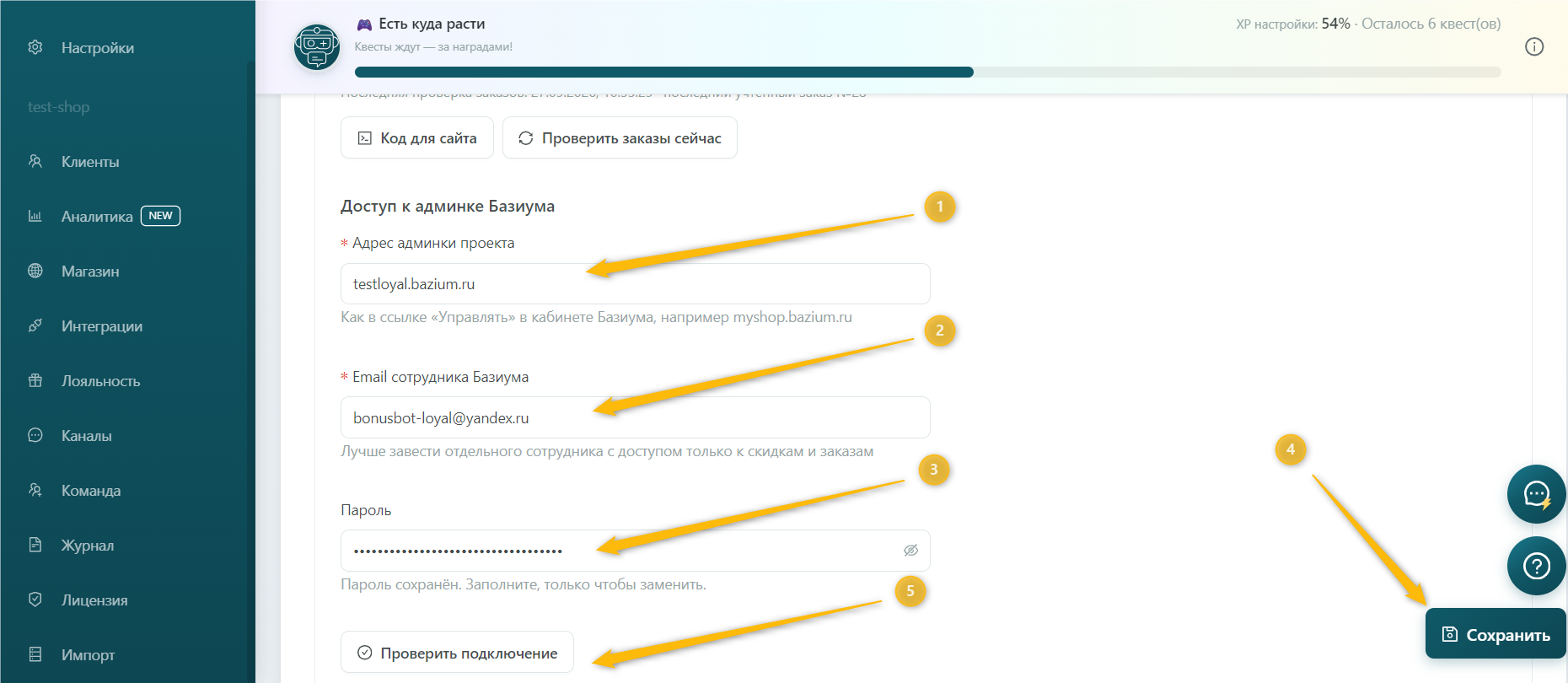
- Включите переключатель «Включить интеграционный API»
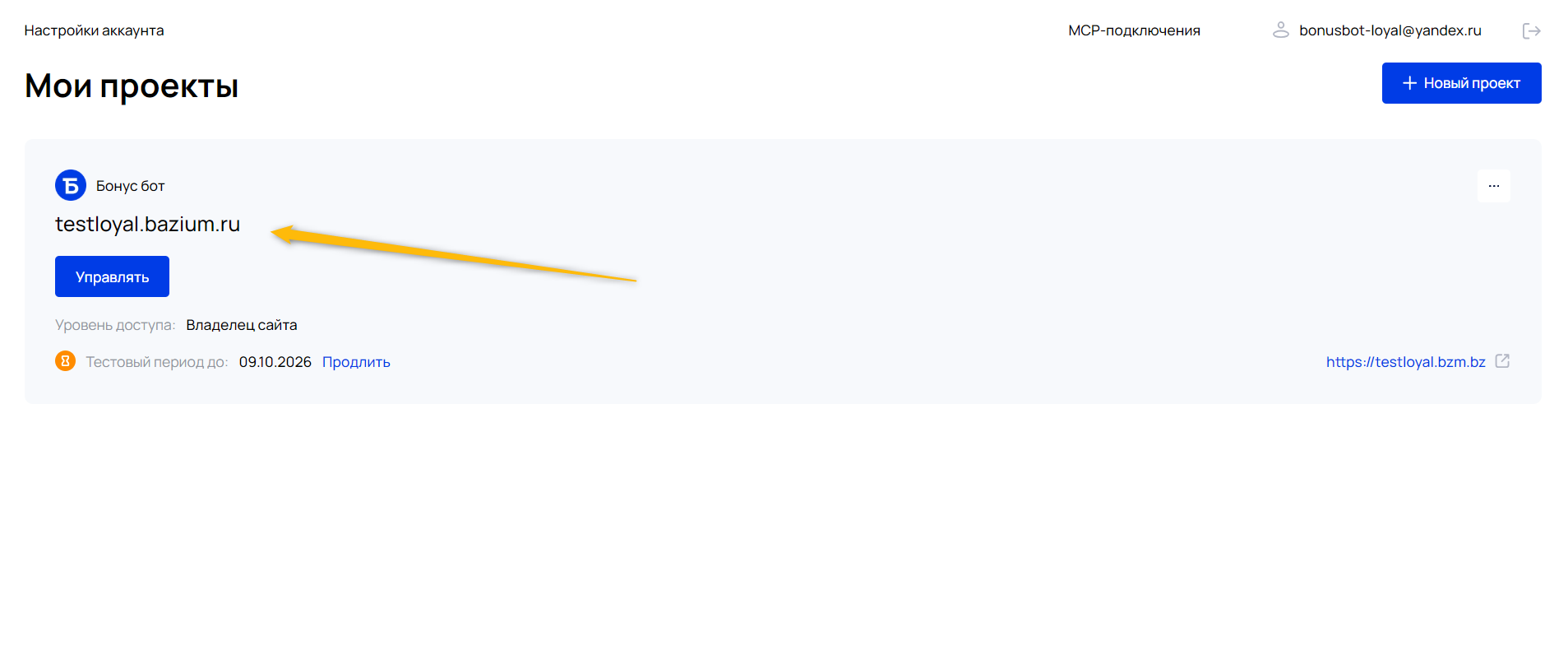
- Укажите адрес админки проекта, его можно взять в Базиум в разделе «Профиль». Например
myshop.bazium.ru
- Укажите Email сотрудника Базиума и пароль. Рекомендуется создать отдельную учетную запись для подключения системы лояльности.
- Нажмите кнопку «Сохранить»
- Нажмите кнопку «Проверить подключение». Если подключение выполнено успешно, вы увидите подтверждающее сообщение.
- Выполните базовые настройки, предложенные на странице.
2. Авторизация через email
Переключатель «Включить авторизацию через email в Базиуме» добавляет дополнительный способ входа — по email.
По умолчанию в Базиуме используется авторизация по номеру телефона (код подтверждения приходит в мессенджер).
После включения опции:
- авторизация по номеру телефона сохраняется
- дополнительно появляется возможность входа по email
⚠️ Работает только если у вас настроена почта
(см. настройка почты)
3. Визуальные настройки
Настройте:
- шрифты
- цвета
- внешний вид элементов
Важно:
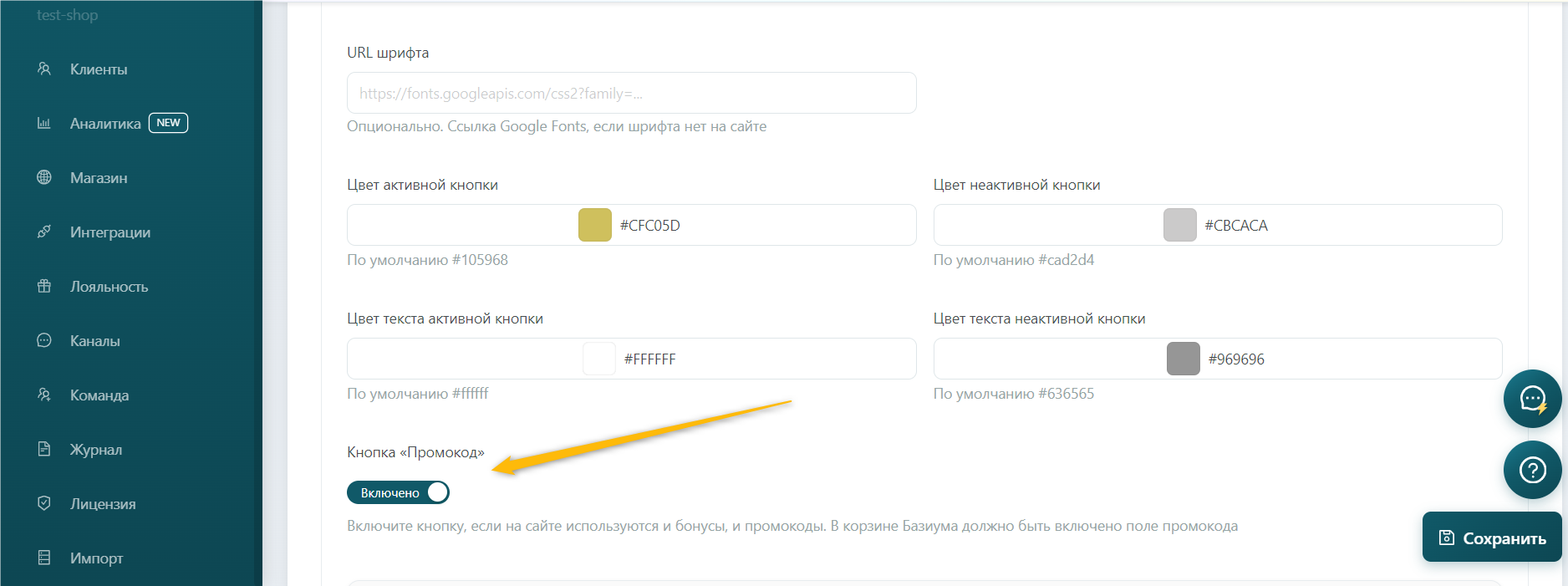
- включите «Промокоды», если на сайте используются и бонусы, и промокоды
- при этом к одному заказу можно применить либо бонусы, либо промокод — одновременно использовать оба варианта нельзя
4. Настройка корзины
Выберите, как будет происходить начисление бонусов:
Только списание (начисление вручную)
Бонусы при заказе списываются автоматически, если клиент выбрал «Списать».
За заказ со списанием бонусы не начисляются. За заказ с кнопкой «Копить» — начисляются автоматически.Списание и начисление автоматически
В автоматическом режиме бонусы списываются, а на сумму, оплаченную деньгами, начисляются новые.
Как это работает:
Если клиент выбрал «Списать»:
- бонусы автоматически списываются с его счёта
- на оставшуюся сумму заказа также могут начисляться бонусы:
- автоматически — если включено автоначисление
- вручную — если автоначисление отключено
Если клиент выбрал «Копить»:
- бонусы не списываются
- бонусы за покупку начисляются автоматически
⚠️ Внимание: начисление и списание бонусов отображаются на балансе клиента только после подтверждения получения оплаты. Отображение операции может занять до 5 минут после подтверждения.
5. Подключение скрипта
- После настройки параметров нажмите «Сохранить»
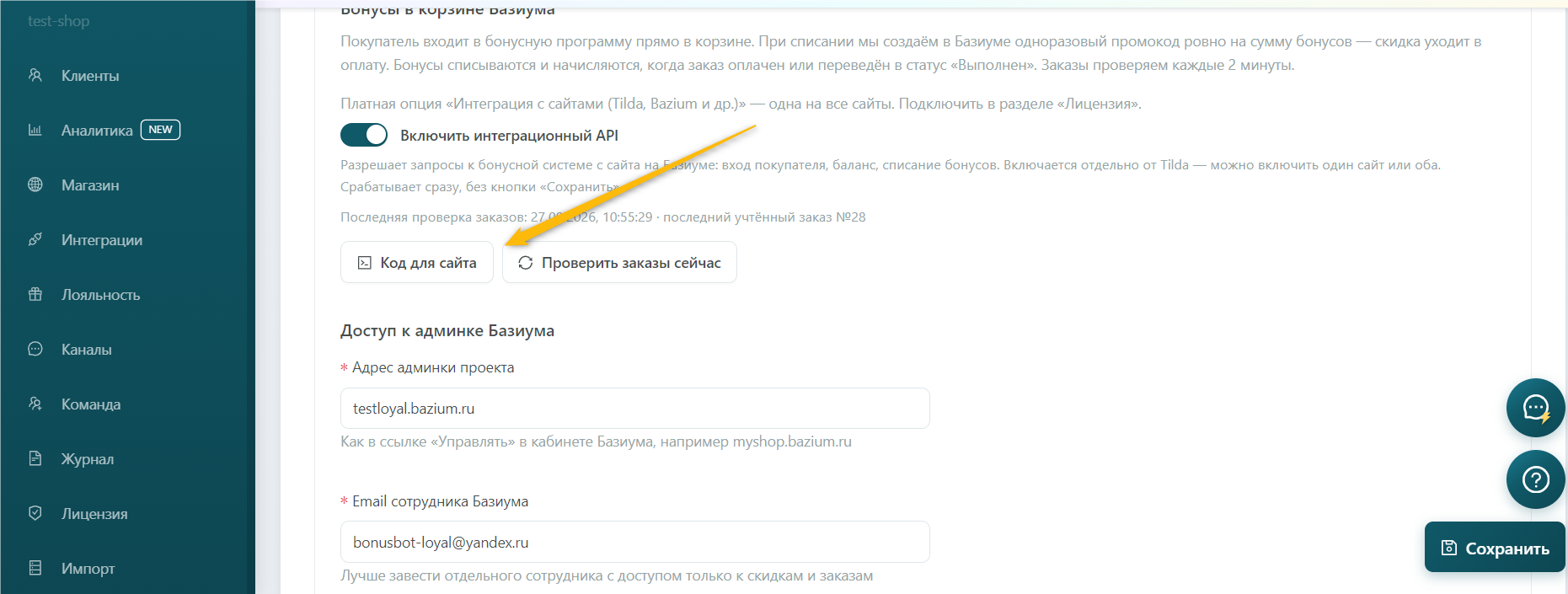
- Вернитесь в начало страницы и нажмите «Код для сайта» → «Скопировать»
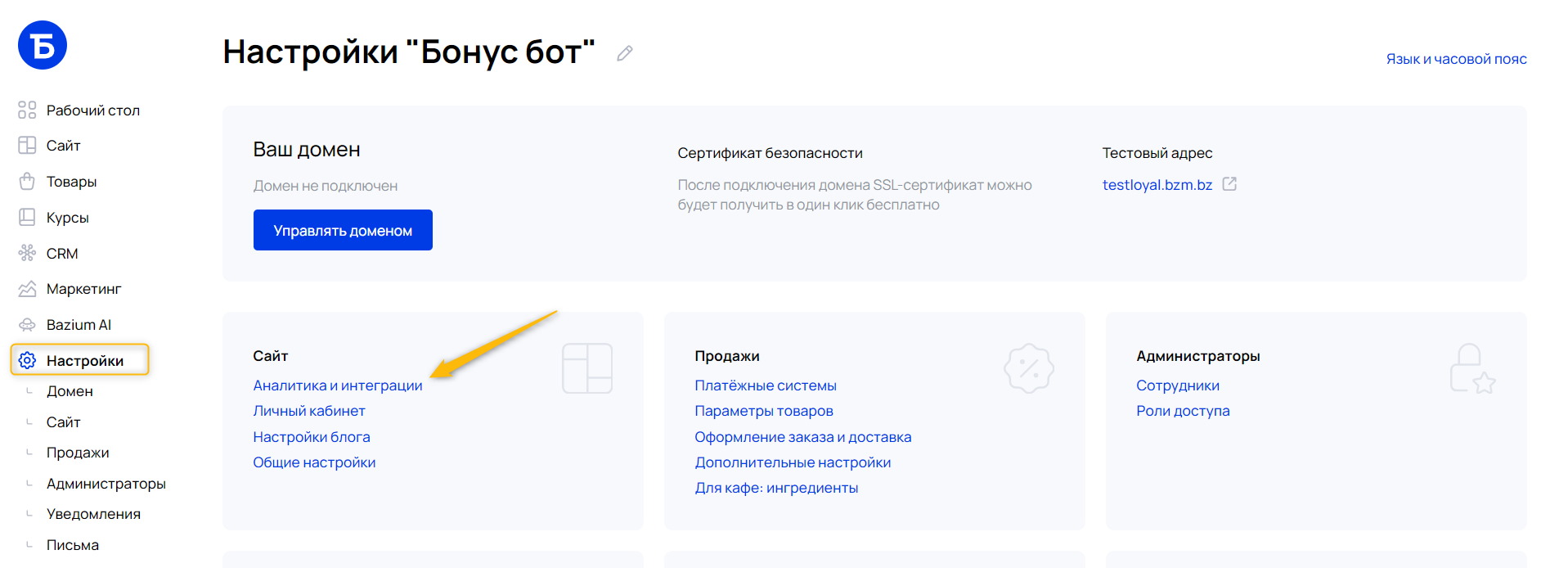
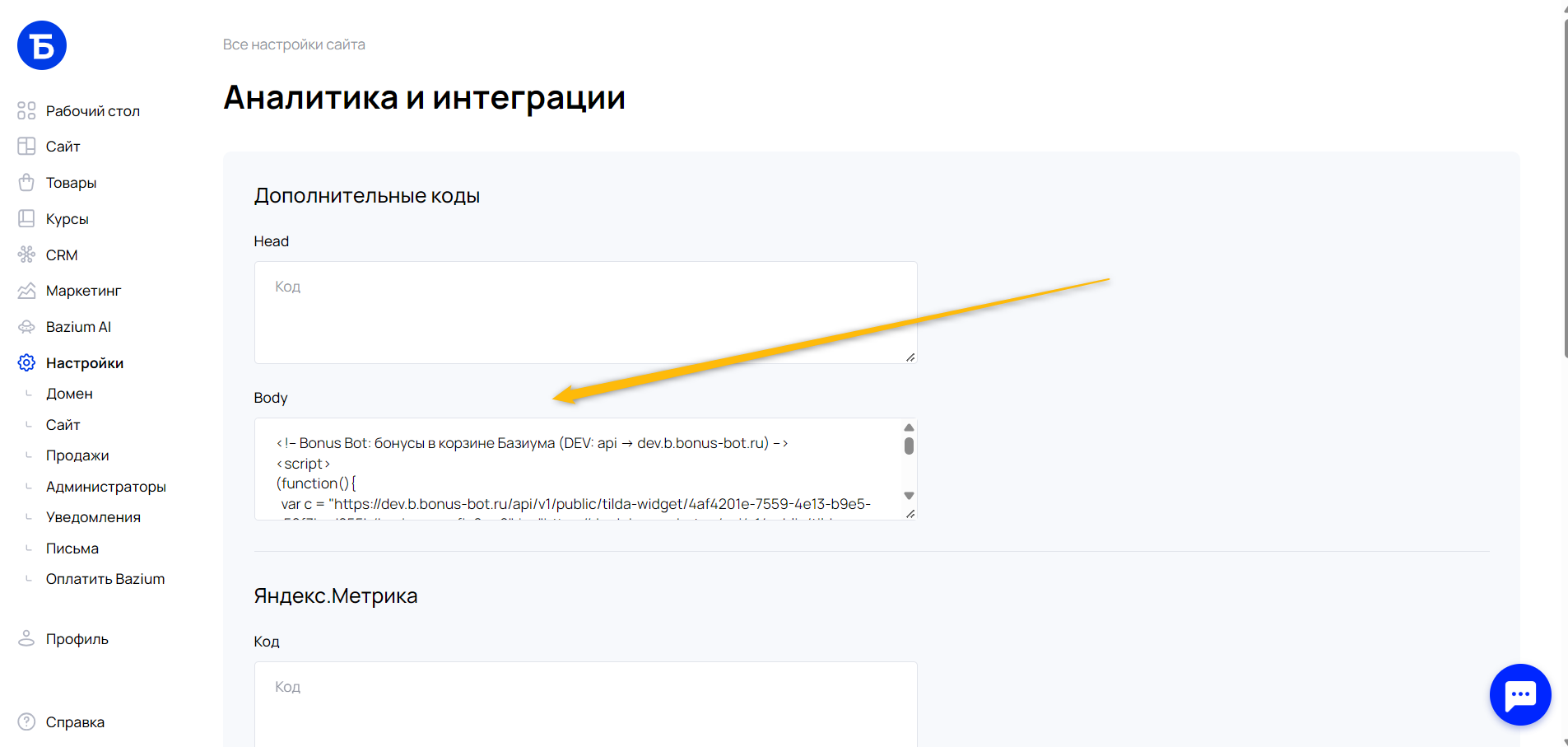
- Перейдите в Базиум → «Настройки» → «Аналитика и интеграции»
- В блоке «Дополнительные коды» вставьте скопированный код в поле «Body»
- Нажмите кнопку «Сохранить»
- Выполните тестовый заказ
Проверьте:
- корректность расчёта скидки
- списание бонусов
- начисление бонусов
Интеграция с МойСклад
Раздел: Интеграции → МойСклад
1. Откройте Bonus-Bot в МойСклад
Войдите в веб-интерфейс МойСклад и перейдите в раздел с решениями / приложениями. Найдите Bonus-Bot (или перейдите по ссылке: открыть в каталоге МойСклад) и нажмите «Установить» (или «Попробовать бесплатно»).

2. Привяжите магазин
В МойСклад нажмите «Перейти в решение» — откроется окно Bonus-Bot.
Выполните следующие действия:
- войдите, используя тот же email и пароль, что и в личном кабинете b.bonus-bot.ru
- выберите свой магазин
- нажмите «Сохранить и активировать»

3. Проверьте подключение
Вернитесь в личный кабинет b.bonus-bot.ru, перейдите в раздел «Интеграции» → «МойСклад». Если сообщение об успешном подключении не появилось, нажмите кнопку «Проверить снова».

💡 Подробная инструкция по настройке и работе с кассой МойСклад доступна по ссылке