Каналы связи
Перед началом работы необходимо настроить каналы коммуникации (ВК, MAX, Telegram и email), через которые ваши клиенты смогут зарегистрироваться в системе лояльности, получать уведомления и рассылки.
Вы можете выбрать любой один канал или подключить сразу все.
При этом каждый клиент будет получать уведомления только в том сервисе, который он выберет при регистрации.
Бот VK
Создайте сообщество ВКонтакте по инструкции
Рекомендуем создать для бонусной системы отдельное сообщество ВКонтакте, а не использовать то, в котором вы принимаете заказы и консультируете клиентов.
Это сообщество не нужно продвигать или приглашать в него клиентов — оно необходимо только для работы бонусного бота. Для клиента это будет отдельный диалог с бонусной системой, который не будет смешиваться с перепиской с менеджером.
После создания сообщества:
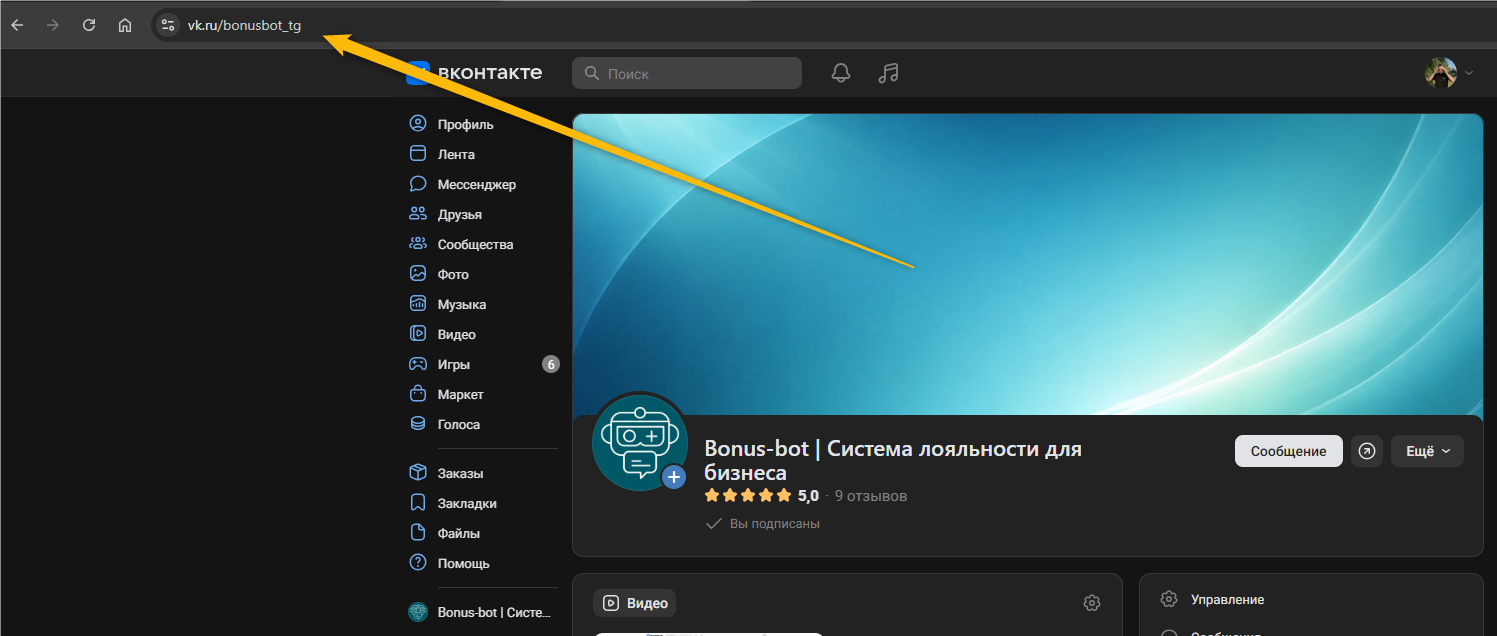
- Откройте веб-версию ВКонтакте
- Перейдите в сообщество, которое создали для бота
- Скопируйте ссылку на сообщество из адресной строки браузера
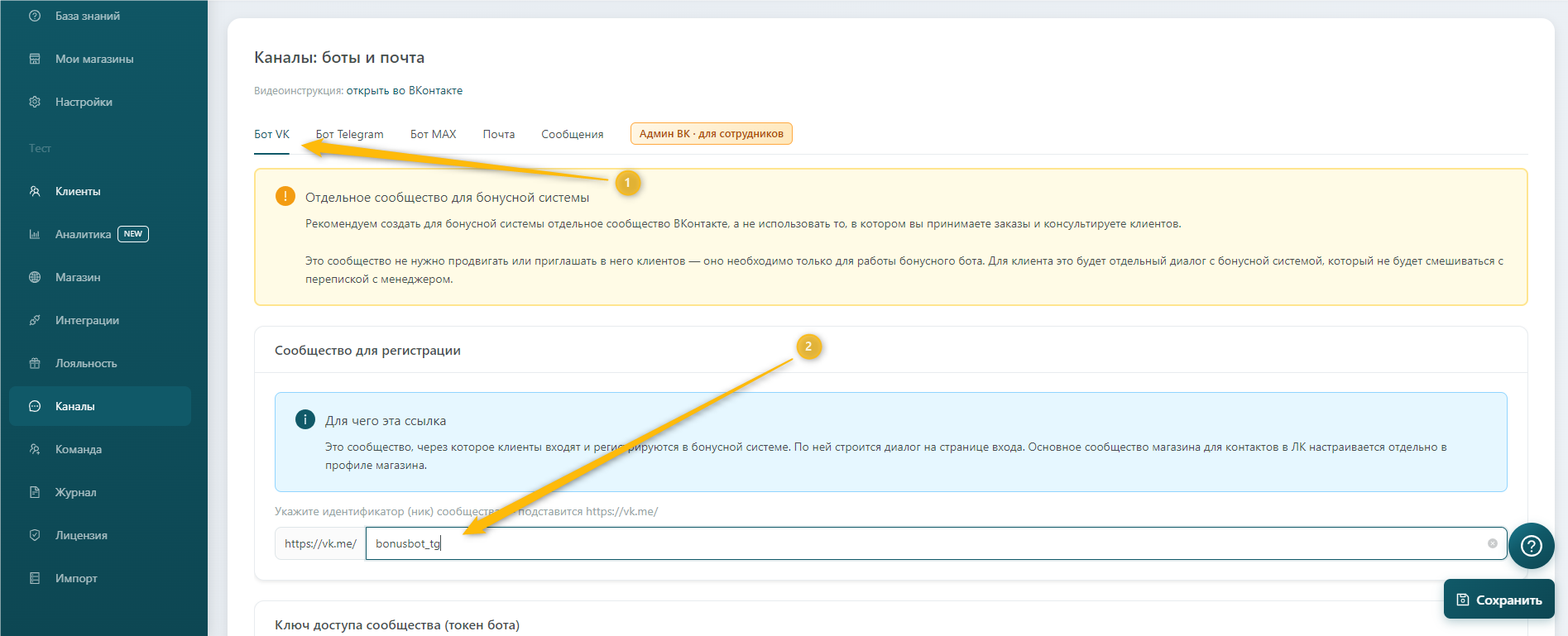
- Откройте платформу bonus-bot
- Перейдите в раздел «Каналы» → «Бот VK»
- Вставьте ранее скопированную ссылку в поле «Сообщество для регистрации»
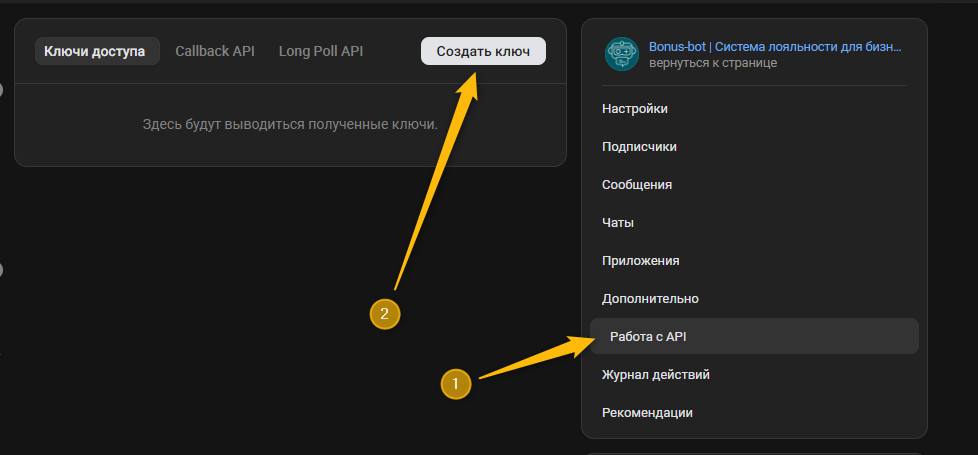
- Вернитесь в сообщество ВКонтакте
- В меню сообщества откройте раздел «Управление»
- Перейдите во вкладку «Дополнительно»
- Выберите пункт «Работа с API»
- Нажмите «Создать ключ» и скопируйте его
В некоторых случаях push-уведомление может не прийти. Если не получили код, выберите вариант «Получить код по SMS»
При создании ключа обязательно отметьте следующие права доступа:
- Разрешить приложению доступ к сообщениям сообщества
- Разрешить приложению доступ к фотографиям сообщества
⚠️ Важно: если не выдать эти разрешения, рассылка работать не будет.
- Вернитесь в bonus-bot, раздел «Каналы» → «Бот VK»
- Вставьте ранее скопированный ключ в поле «Ключ доступа сообщества (токен бота)»
- Скопируйте URL для Callback API.
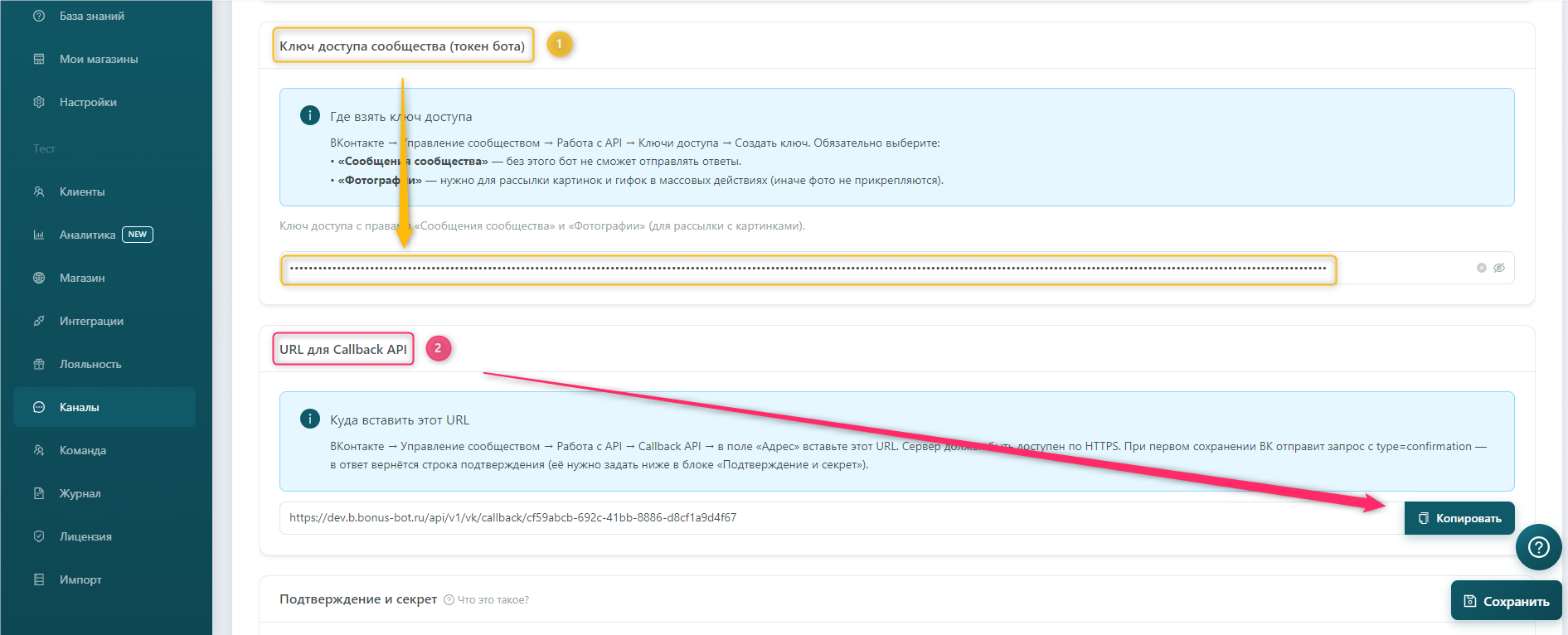
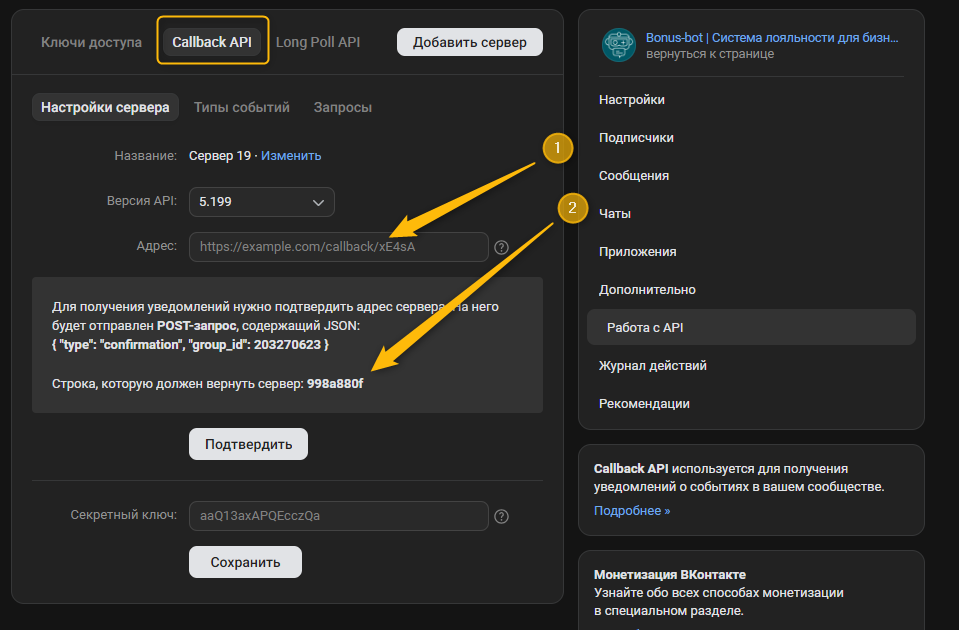
- Вернитесь во ВКонтакте, перейдите на вкладку «Callback API» и вставьте URL в поле «Адрес»
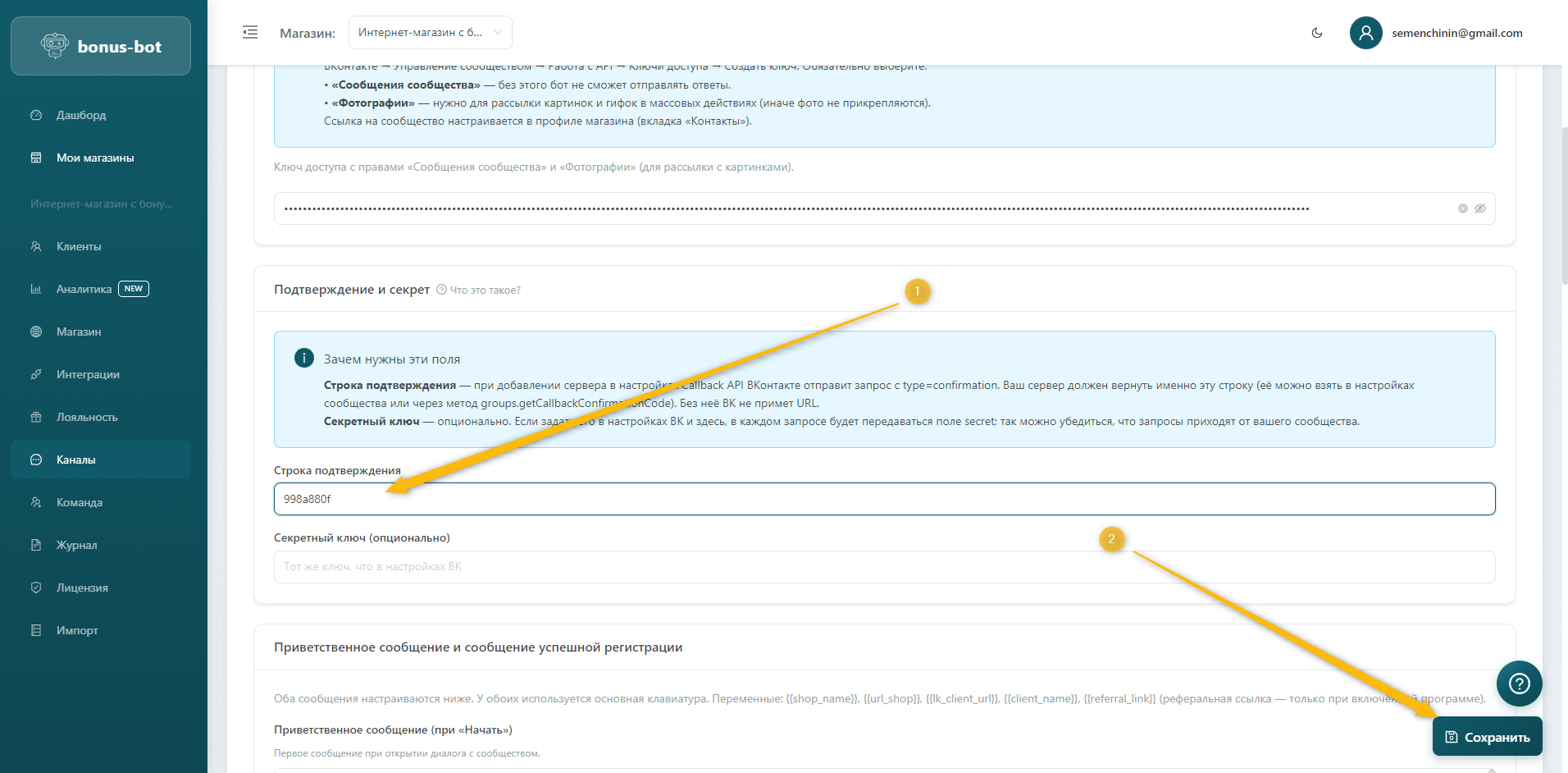
- Найдите строку «Строка, которую должен вернуть сервер» и скопируйте её значение (на скриншоте выглядит так: 998a880f).
- Вернитесь в bonus-bot и вставьте значение в поле «Строка подтверждения»
- Нажмите «Сохранить»
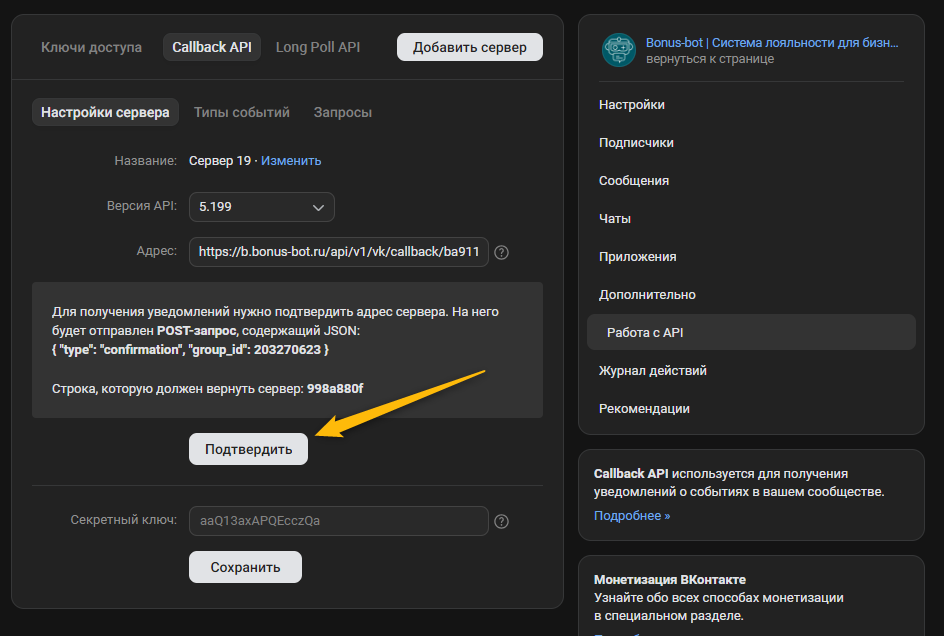
- Вернитесь во ВКонтакте и нажмите «Подтвердить»
Если всё сделано правильно — появится сообщение об успешном подтверждении.
Если возникла ошибка — проверьте каждый шаг и повторите настройку.
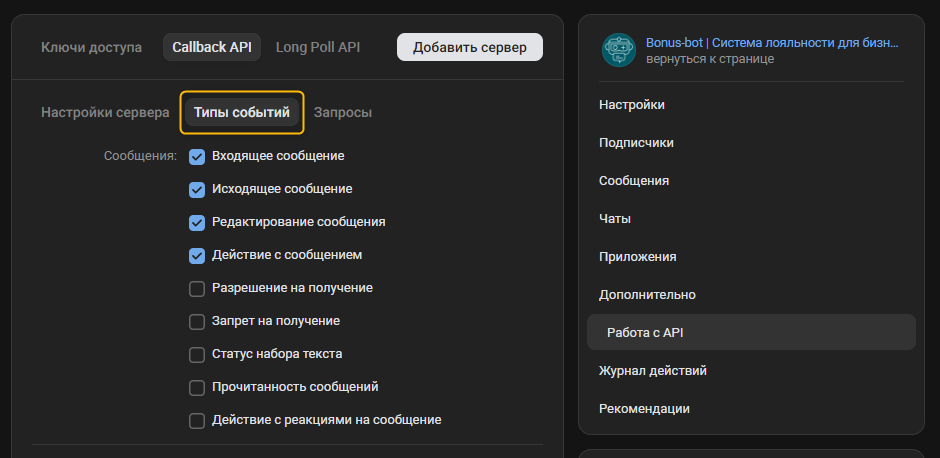
- Перейдите во вкладку «Типы событий» и отметьте:
- Входящее сообщение
- Исходящее сообщение
- Редактирование сообщения
- Действия с сообщениями
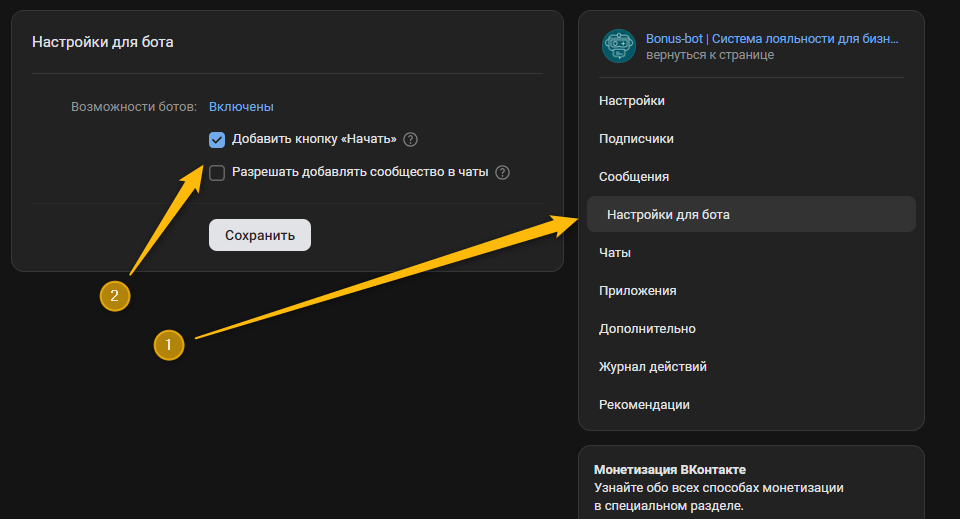
- Перейдите в раздел «Сообщения» → «Настройки для бота»
- Для строки Возможности ботов выберите Включены и отметьте чек-бокс «Добавить кнопку “Начать”»
Бот Telegram
Создайте бота в Telegram
- Откройте приложение Telegram на любом устройстве и найдите @BotFather
- Нажмите Начать ➝ Меню ➝ Create a new bot
- Укажите имя бота на любом языке (это имя будет видно пользователям)
- Укажите логин бота, только на английском языке. Он должен быть уникальным и заканчиваться на слово bot
- После успешного создания вы получите сообщение вида «Done! Congratulations...» и токен бота (набор букв и цифр) — скопируйте его
После создания бота:
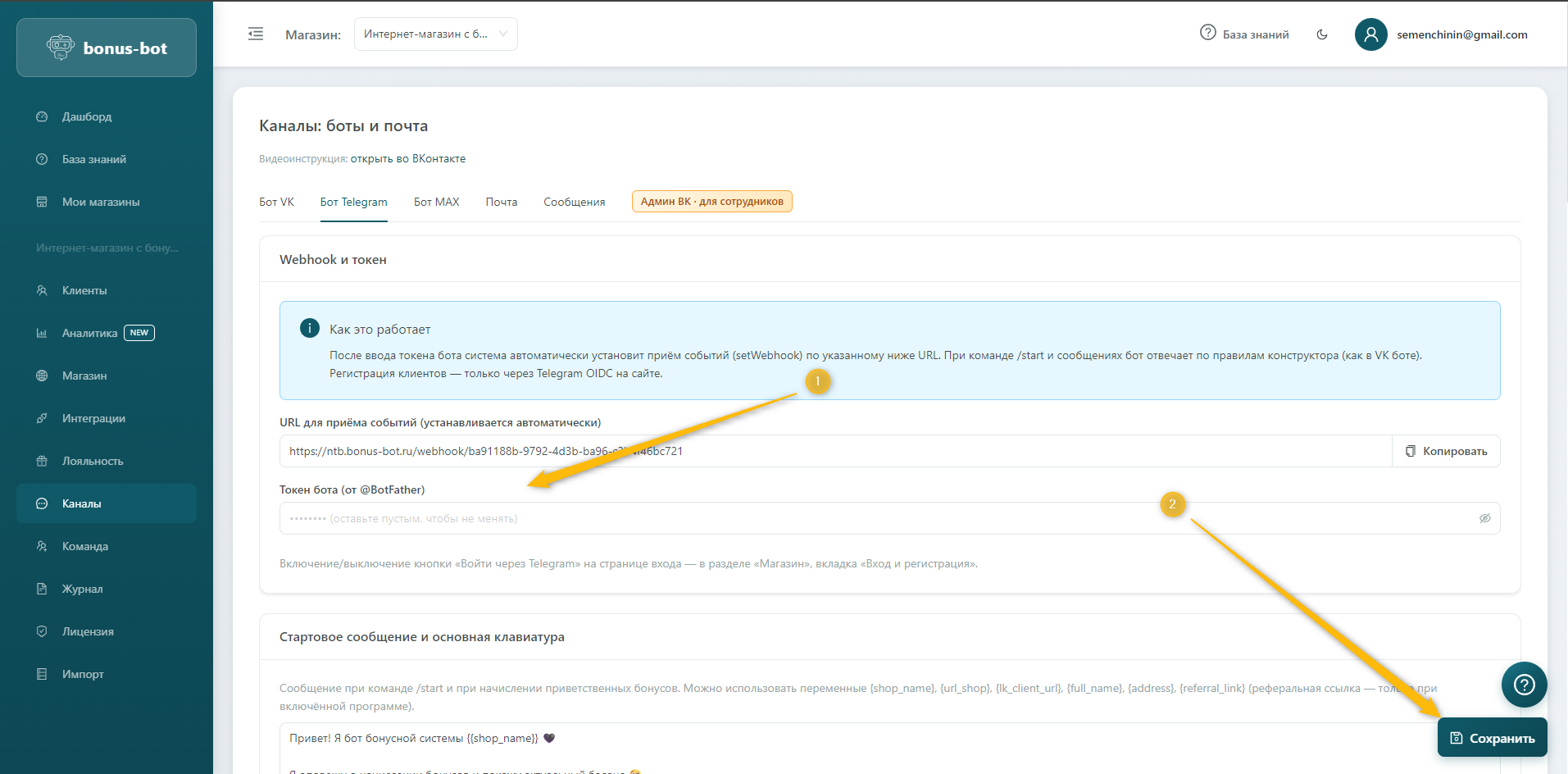
- Перейдите в раздел Каналы → Бот Telegram
- Вставьте токен в поле «Токен бота»
- Нажмите «Сохранить»
Бот MAX
Создайте бота в MAX по инструкции
После создания бота:
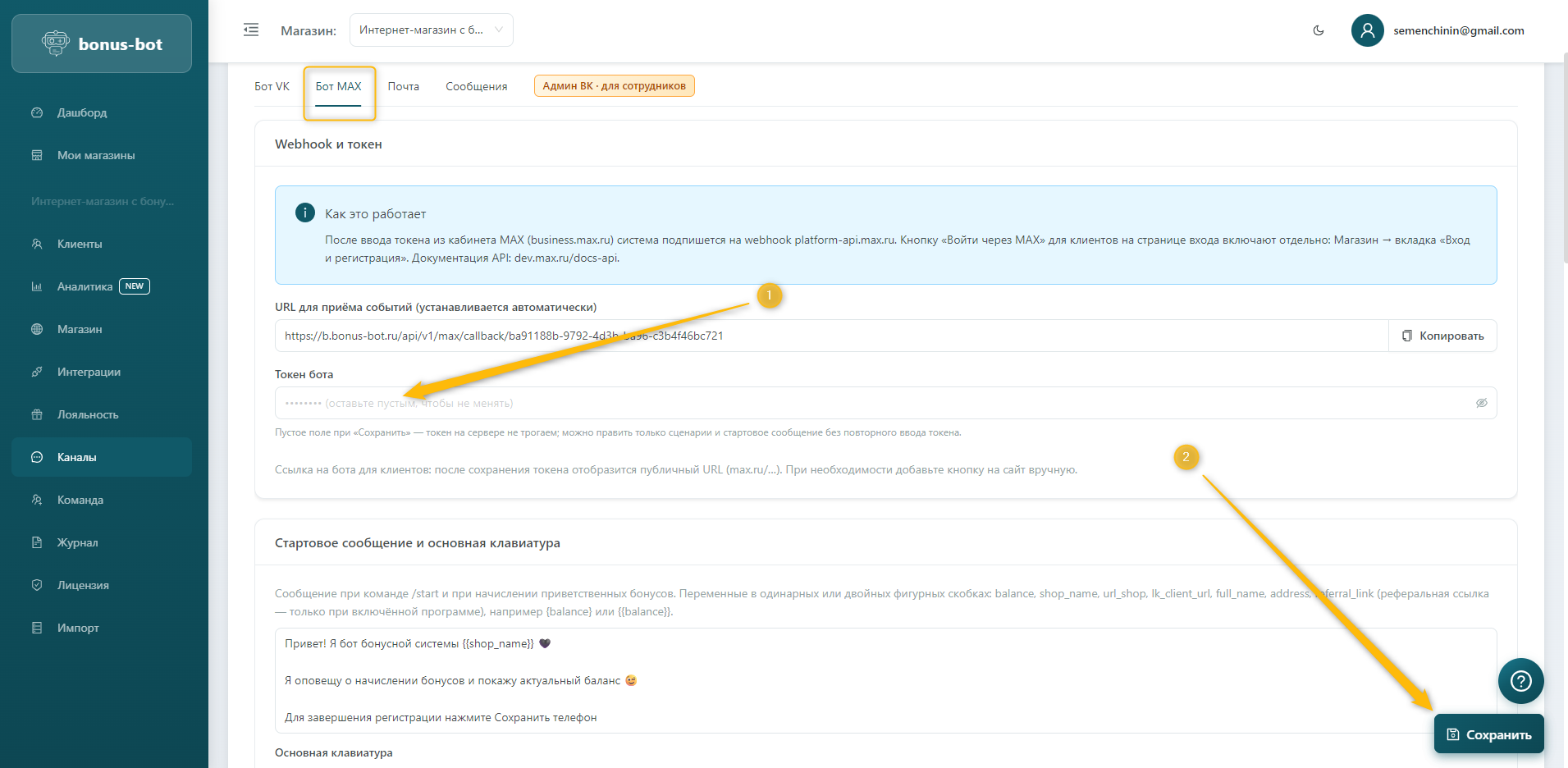
- Получите токен бота (информация есть в инструкции)
- Перейдите в раздел Каналы → Бот MAX.
- Вставьте токен в поле «Токен бота».
- Нажмите «Сохранить».
Уведомления по почте
Создайте новый или используйте существующий почтовый ящик для отправки уведомлений (рекомендуется Яндекс Почта).
Создайте пароль приложения:
- Перейдите в профиль Яндекса
- Откройте «Настройки»
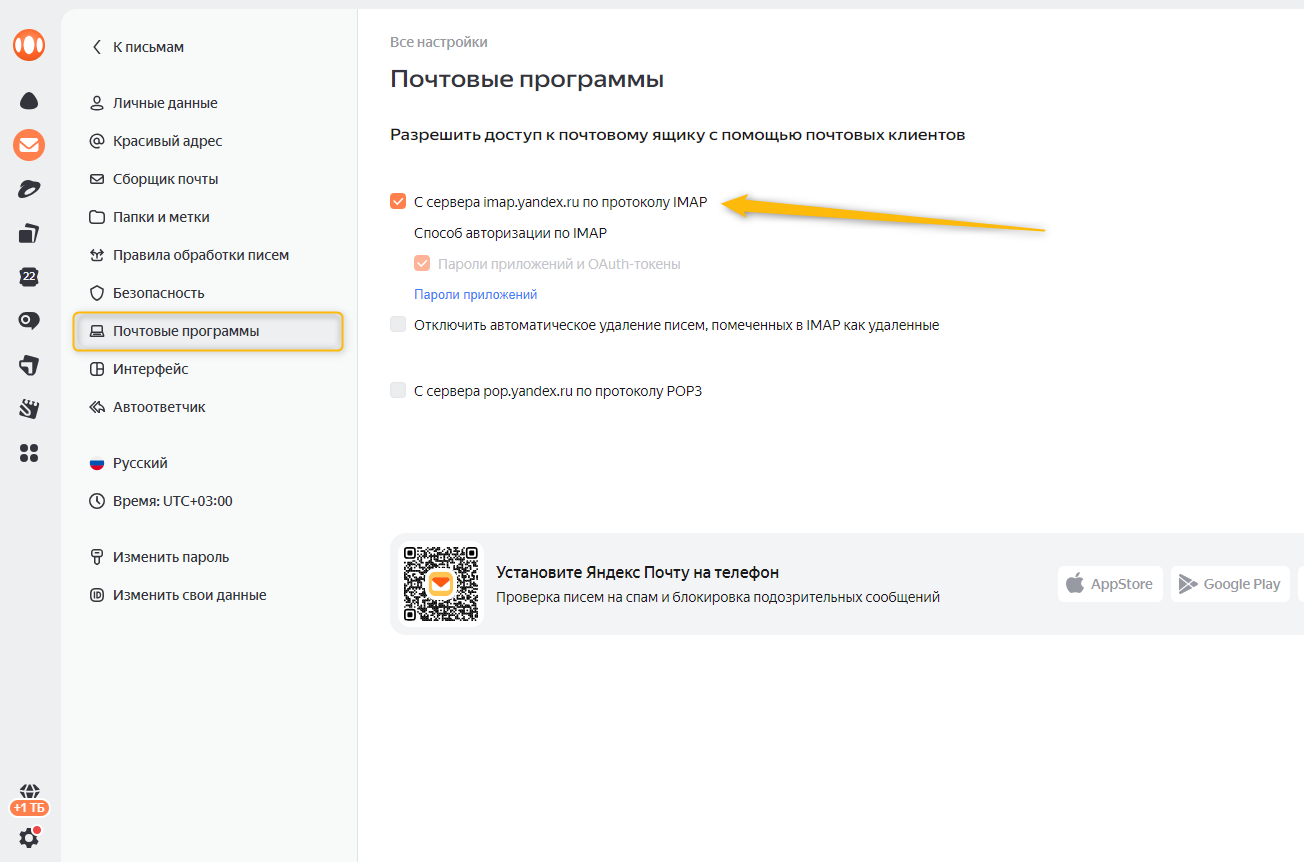
- Перейдите в раздел «Почтовые программы»
- Отметьте доступ: IMAP (imap.yandex.ru)
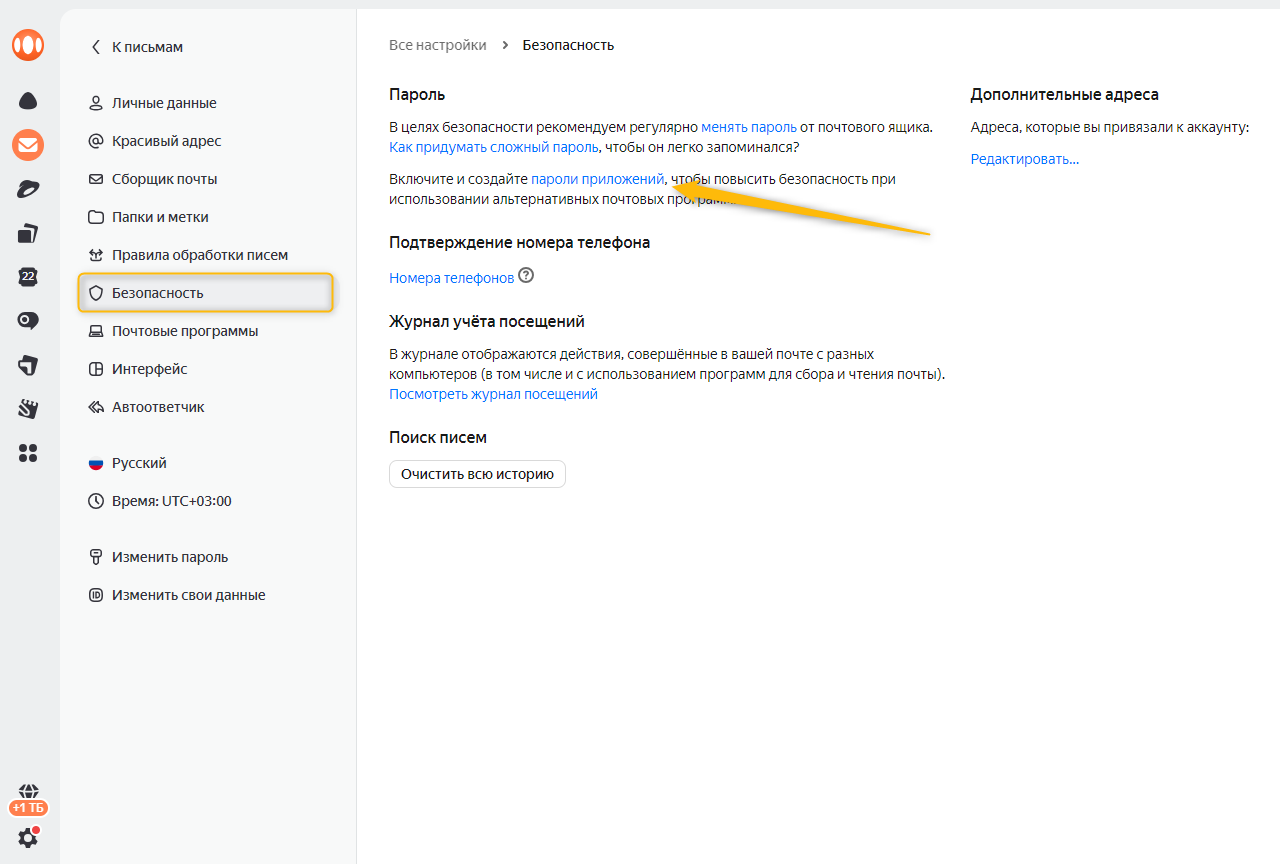
- Перейдите в раздел «Безопасность»
- Нажмите «Создать пароль приложения»
- Выберите доступ «Почта»
- Укажите имя пароля
- Скопируйте сгенерированный пароль
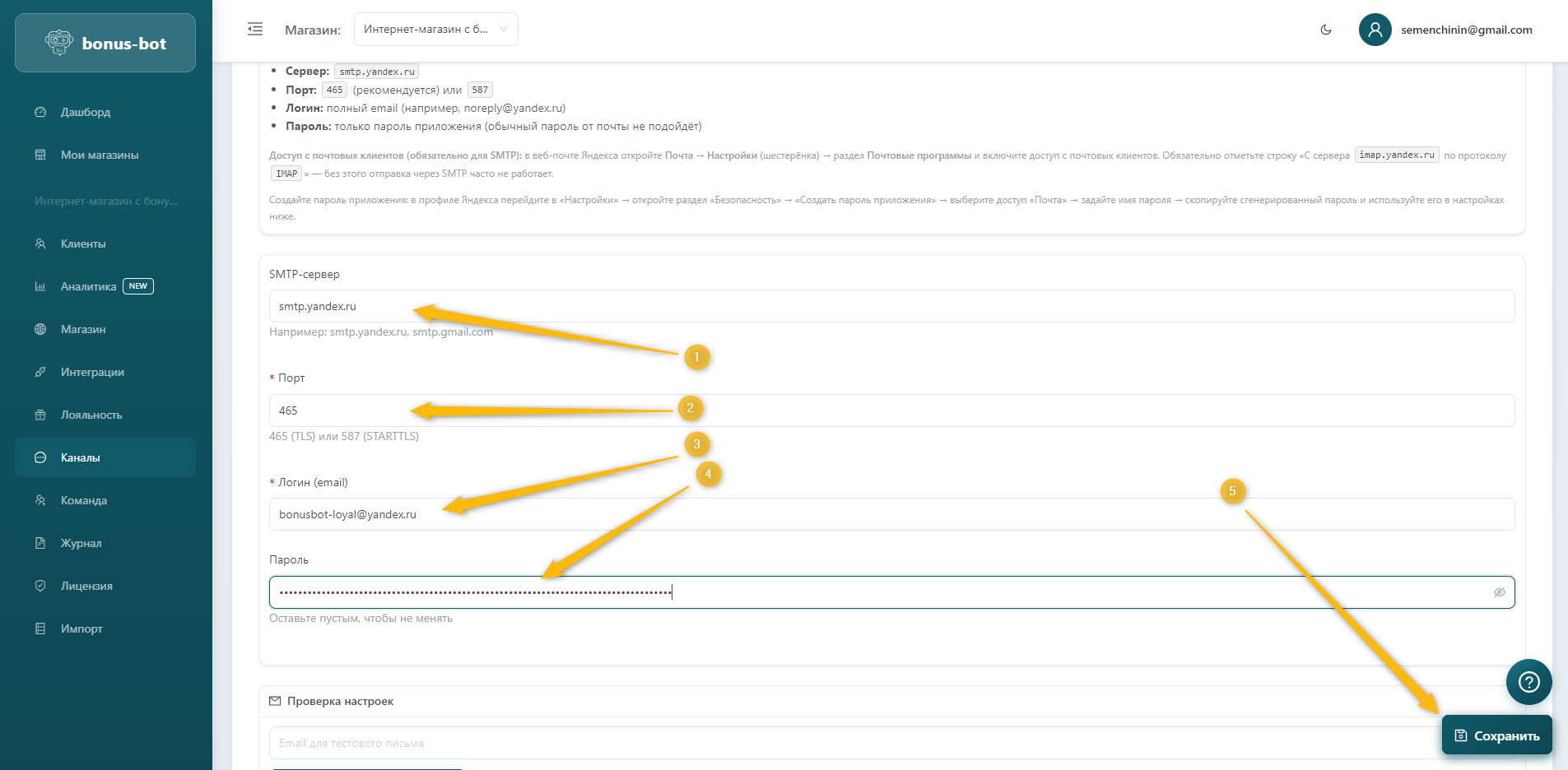
Откройте платформу b.bonus-bot → Каналы → Почта.
Заполните настройки:
- Логин — адрес электронной почты
- Пароль — пароль приложения (скопированный ранее)
- SMTP-сервер —
smtp.yandex.ru - Порт —
465
- Нажмите «Сохранить».
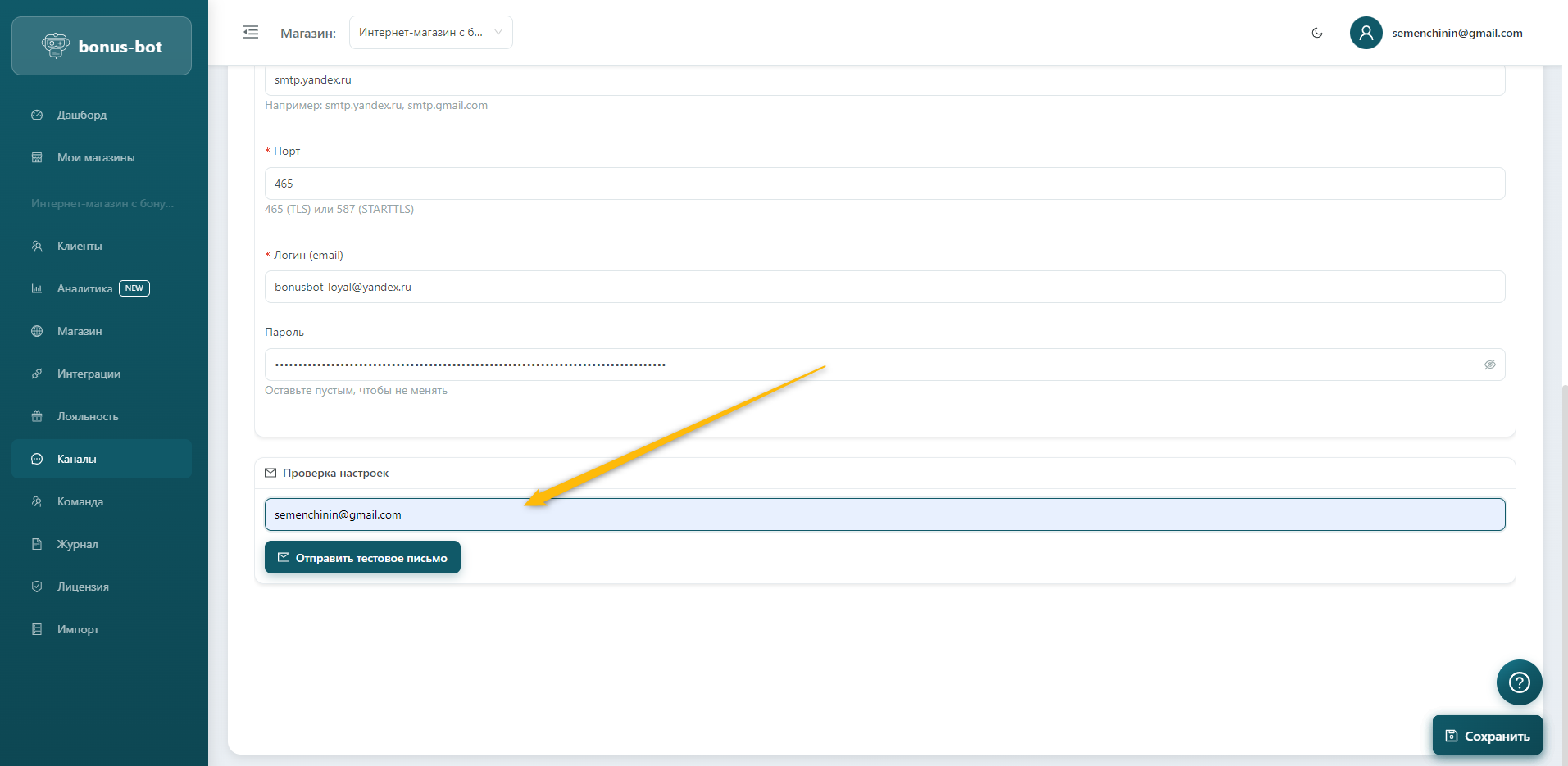
Проверка настроек
- В поле «Проверка настроек» укажите альтернативный email
- Нажмите «Отправить»
Если всё настроено правильно — вы получите тестовое письмо.
Админ ВК для сотрудников
Этот бот подключается опционально. Через админ-бот можно выполнять основные операции с бонусами прямо из чата ВКонтакте.
Он полезен, если:
- нестабильный мобильный интернет
- доступ разрешён только к «белому списку» сайтов
- нет возможности работать через админку в браузере
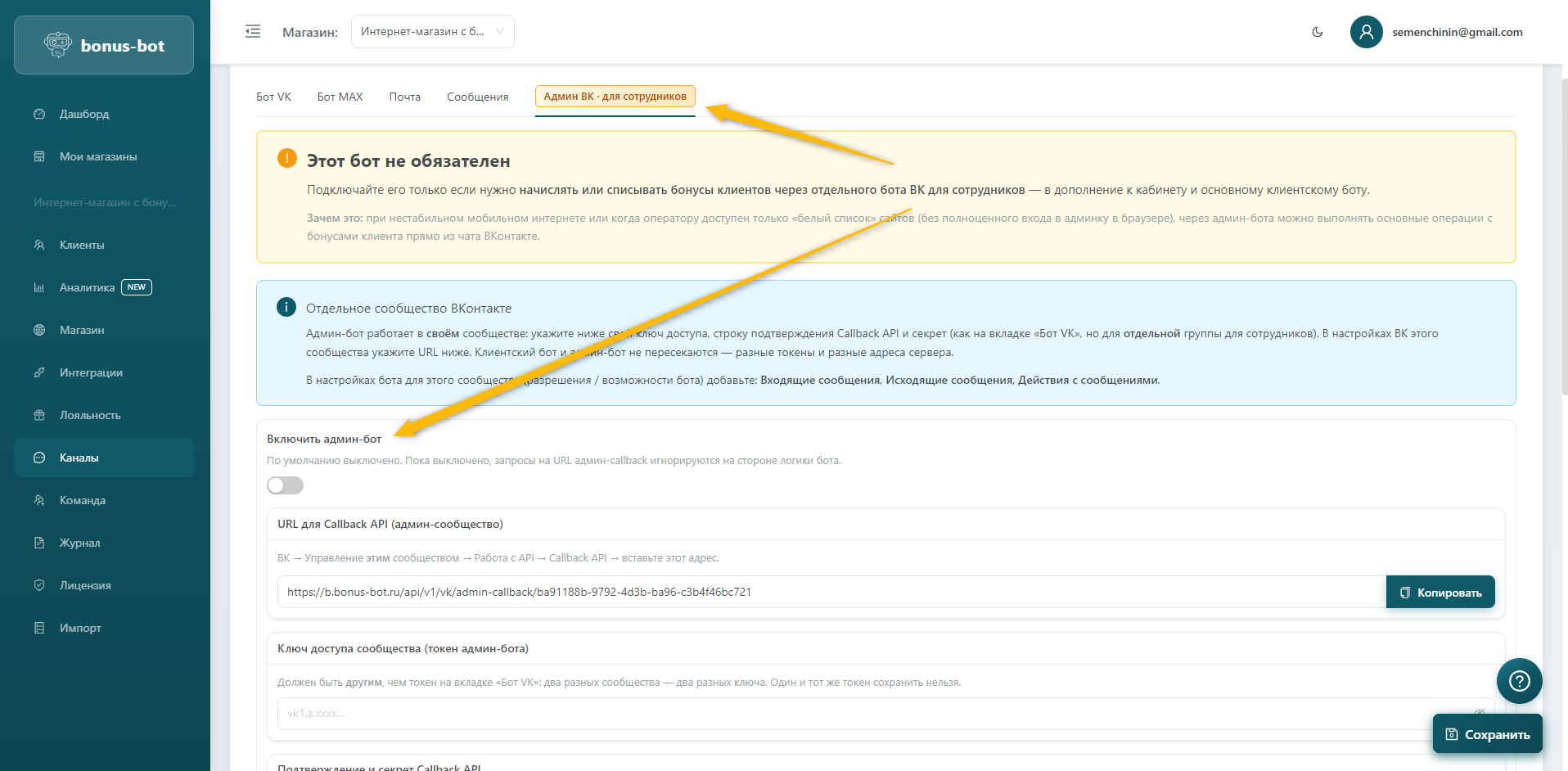
Админ-бот работает в отдельном сообществе. Для него необходимо:
- Создать отдельное закрытое сообщество в ВК
- На платформе перейти в раздел Каналы → ВК Админ для сотрудников
- Включить переключатель «Включить админ-бот»
- Выполнить аналогичные настройки, как для клиентского бота (см. инструкцию Бот VK),
но во вкладке «ВК Админ для сотрудников». Шаг с копированием ссылки на сообщество пропустите, остальные шаги выполните в том же порядке
⚠️ Важно: клиентский и админ-бот — это разные системы.
Они используют разные токены и разные адреса сервера и не пересекаются.
Добавление сотрудников в Админ ВК
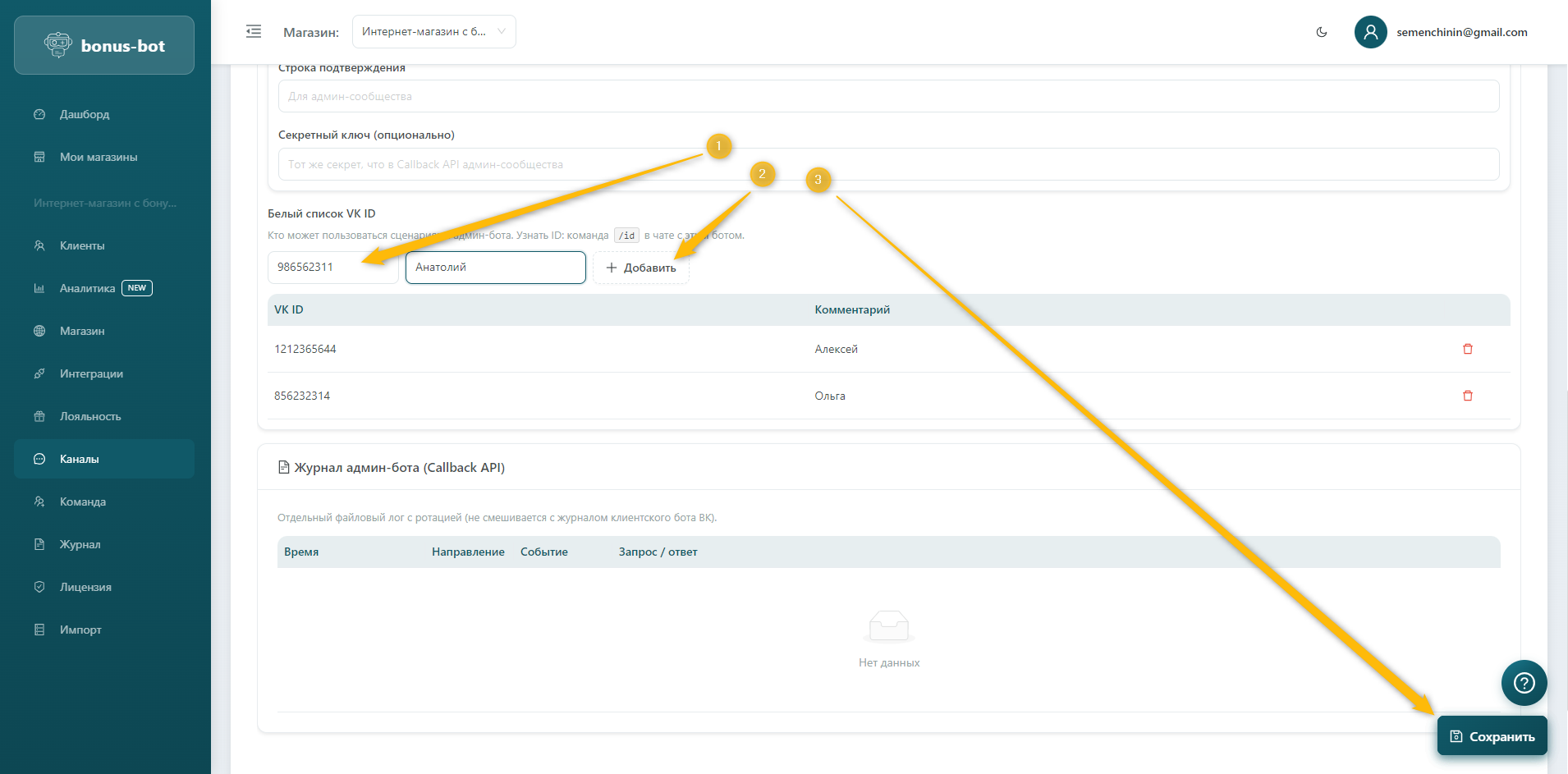
После настройки необходимо добавить сотрудников в белый список VK ID.
- Попросите сотрудника открыть диалог с сообществом и нажать «Начать»
- Бот сообщит об отсутствии прав и отобразит VK ID сотрудника
- Скопируйте этот ID
Далее:
- Перейдите в раздел Каналы → ВК Админ для сотрудников
- Найдите поле «Белый список VK ID»
- Вставьте ID сотрудника
- При необходимости добавьте комментарий
- Нажмите «Добавить», затем «Сохранить»
После этого сотрудник сможет:
- искать клиентов (например, по последним 4 цифрам телефона)
- начислять и списывать бонусы
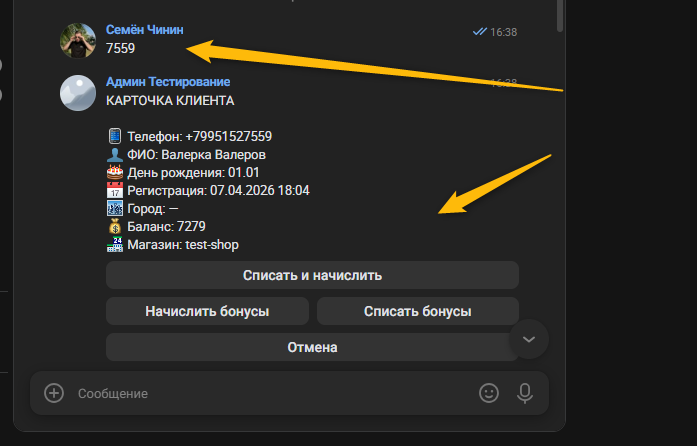
💡 Бот работает со всей клиентской базой, а не только с пользователями ВКонтакте.
Включение каналов связи
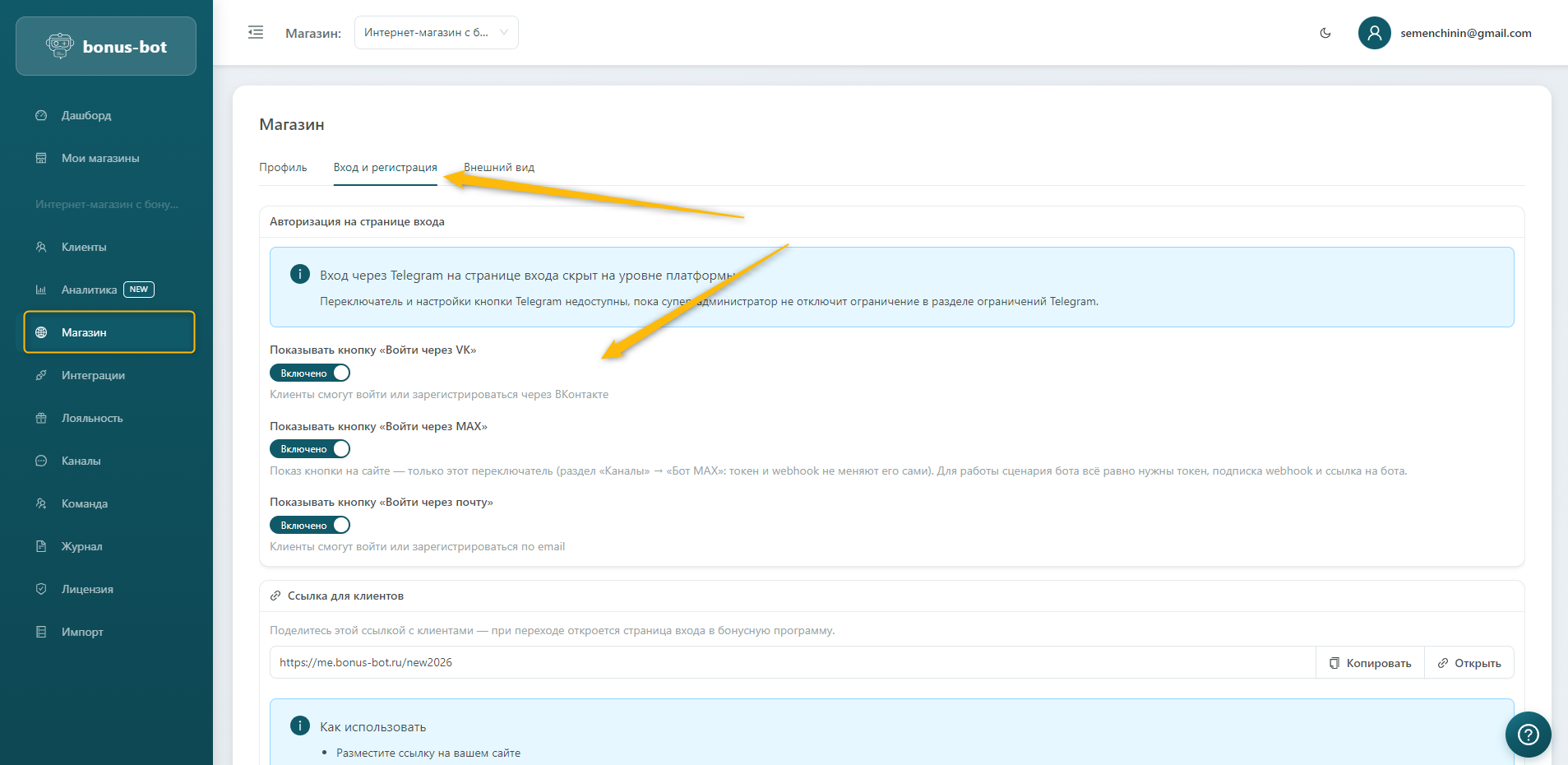
После настройки каналов связи их необходимо включить, чтобы клиенты могли использовать их для регистрации и авторизации.
- Перейдите в раздел «Магазин»
- Откройте вкладку «Вход и регистрация»
- Включите нужные каналы
Настройка кнопок в ботах
⚠️ Важно:
По умолчанию в системе уже настроены базовые кнопки. Они универсальны и отображают основную информацию из карточки магазина: личный кабинет, баланс, адрес и другие данные.
Изменять существующие кнопки или создавать новые необходимо только в том случае, если требуется дополнительный функционал или индивидуальная структура меню.
💡 Если у вас возникнут сложности с настройкой — напишите нам, и мы поможем настроить бота под ваши задачи.
Кнопки бота VK
Раздел: Каналы → Бот VK
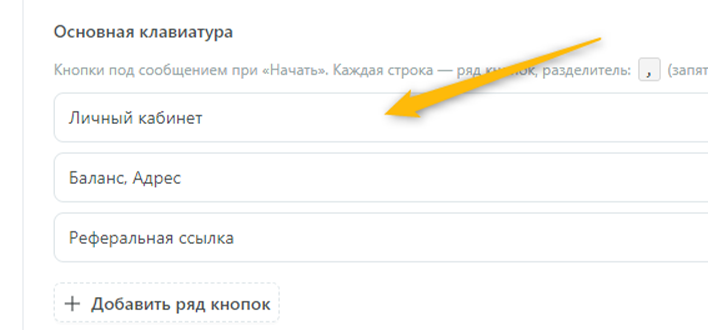
Основная клавиатура
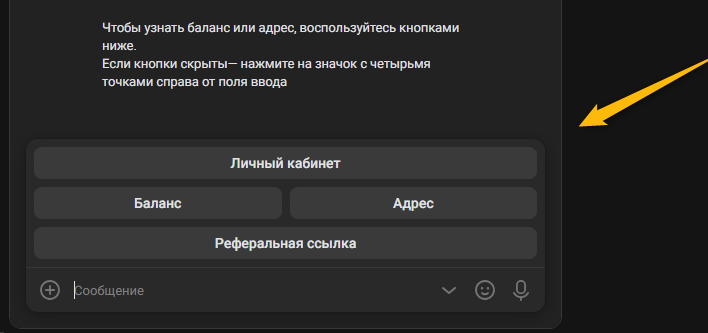
Блок «Основная клавиатура» отвечает за кнопки, которые отображаются пользователю в боте.
- Каждая строка — это отдельный ряд кнопок
- Кнопки внутри ряда разделяются запятой
Пример:
Баланс, Адрес
В боте это будет отображаться как две кнопки в одном ряду.
Добавление новой кнопки
- В блоке «Основная клавиатура» нажмите «Добавить ряд кнопок»
- Введите название кнопки
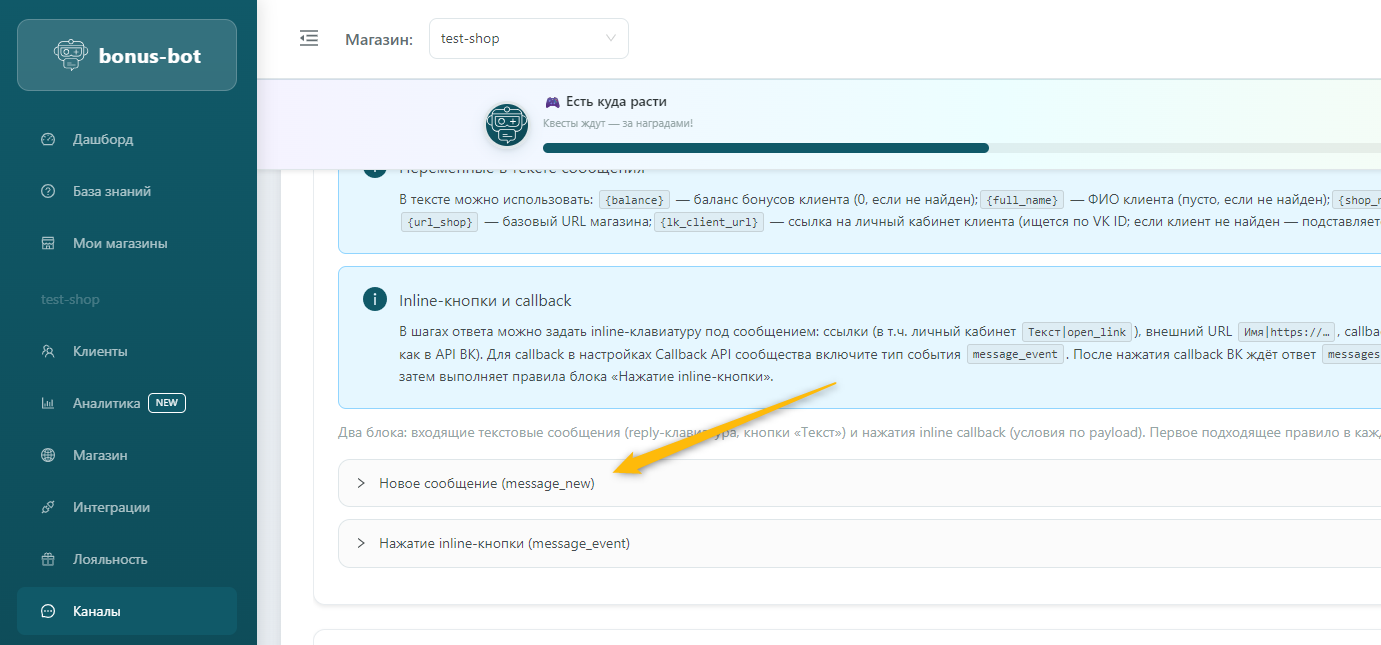
- Пролистайте страницу до блока «Новое сообщение»
- Разверните блок — здесь находятся правила обработки кнопок
- Создайте правило для новой кнопки по инструкции ниже:
Правила для кнопок
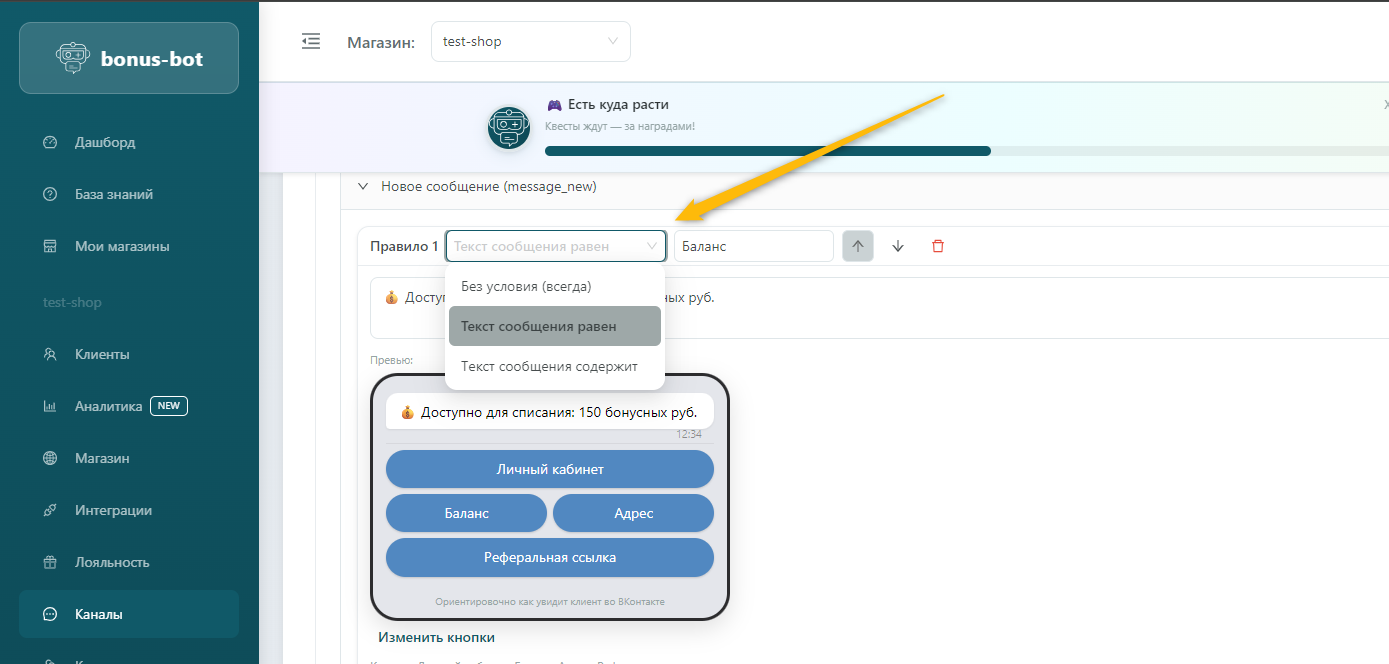
Каждое правило определяет, какое сообщение бот отправит пользователю при нажатии определнной кнопки.
Пример:
Текст сообщения равен = Баланс
Это означает, что при нажатии кнопки «Баланс» бот отправит текст, указанный в данном правиле.
Доступные условия
- Текст сообщения равен — точное совпадение
- Текст сообщения содержит — частичное совпадение
- Без условий. Всегда — правило срабатывает всегда
Пример создания кнопки «График работы»
- Добавьте кнопку «График работы» в блоке «Основная клавиатура»
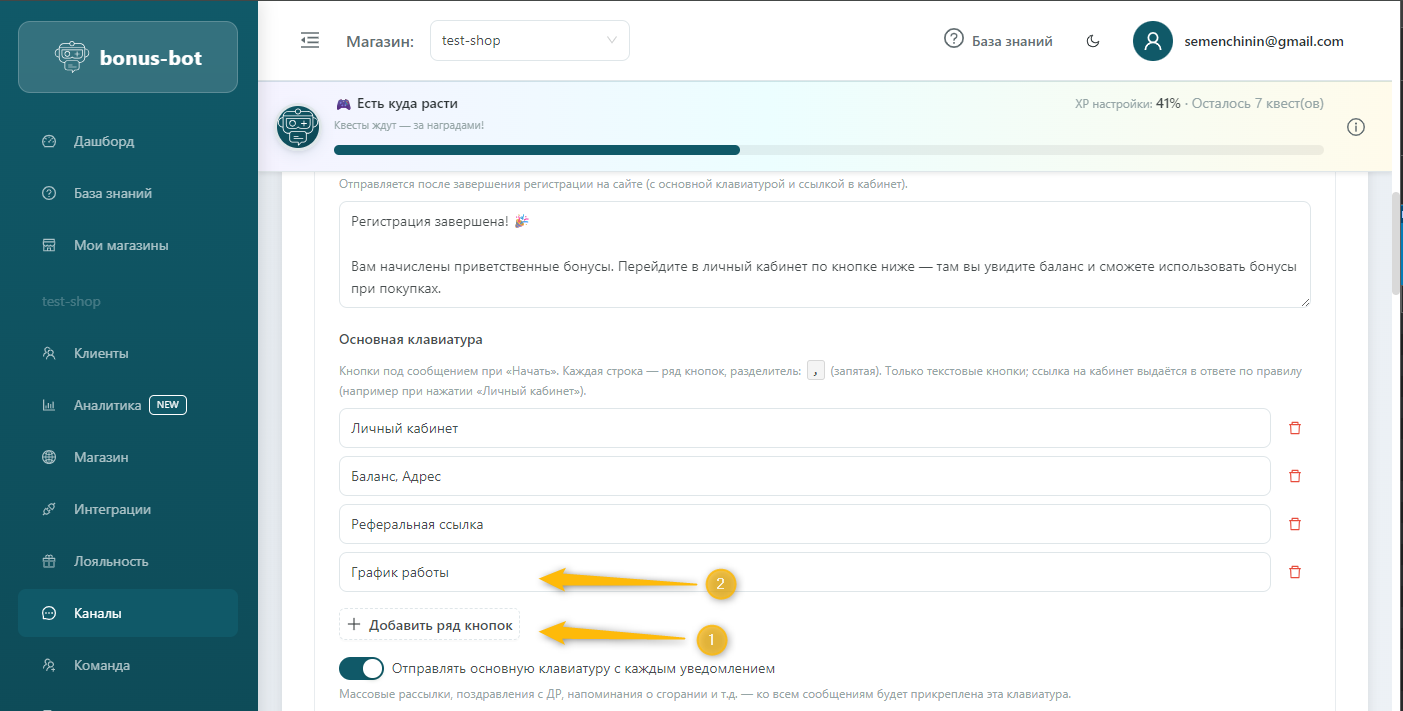
- Перейдите в блок «Новое сообщение» и разверните его
- Пролистайте блок «Новое сообщение» до самого низа — под последним правилом нажмите «+Добавить правило»
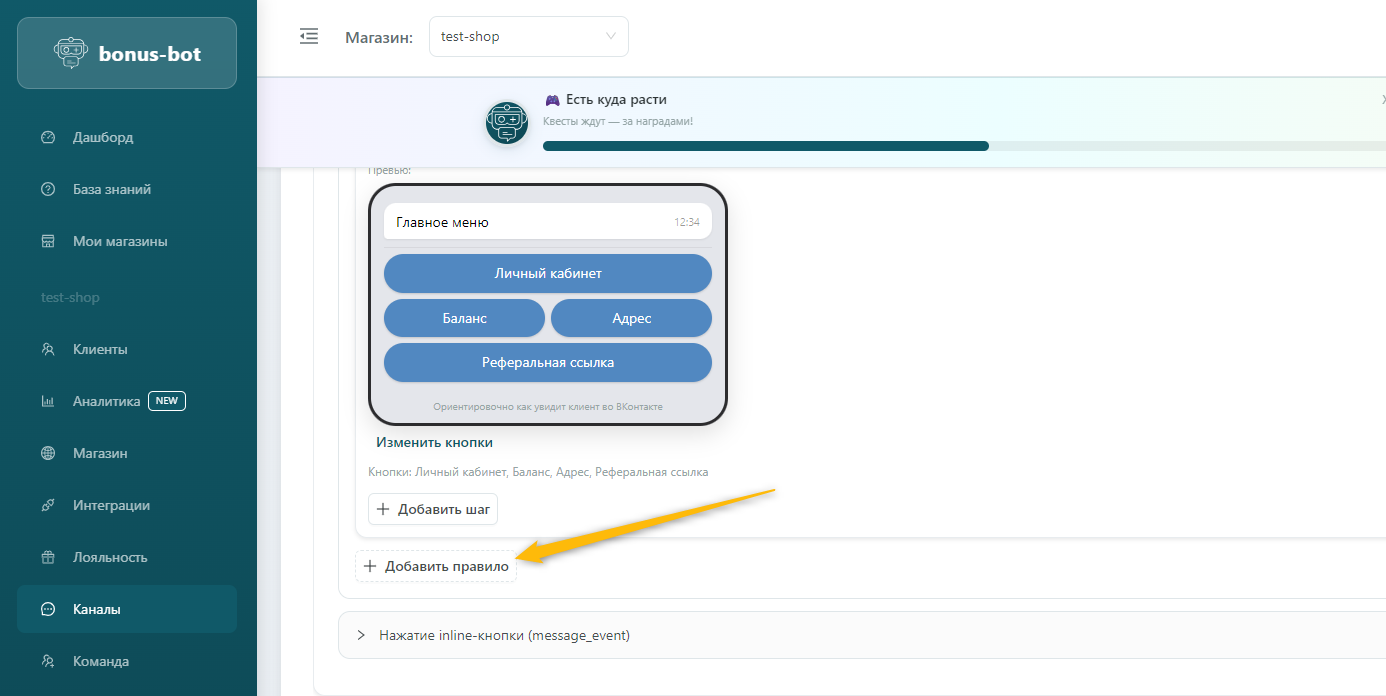
- Выберите условие:
Текст сообщения равен
- В значении укажите:
График работы
- В текстовом поле ниже укажите график работы магазина
- Нажмите «Сохранить»
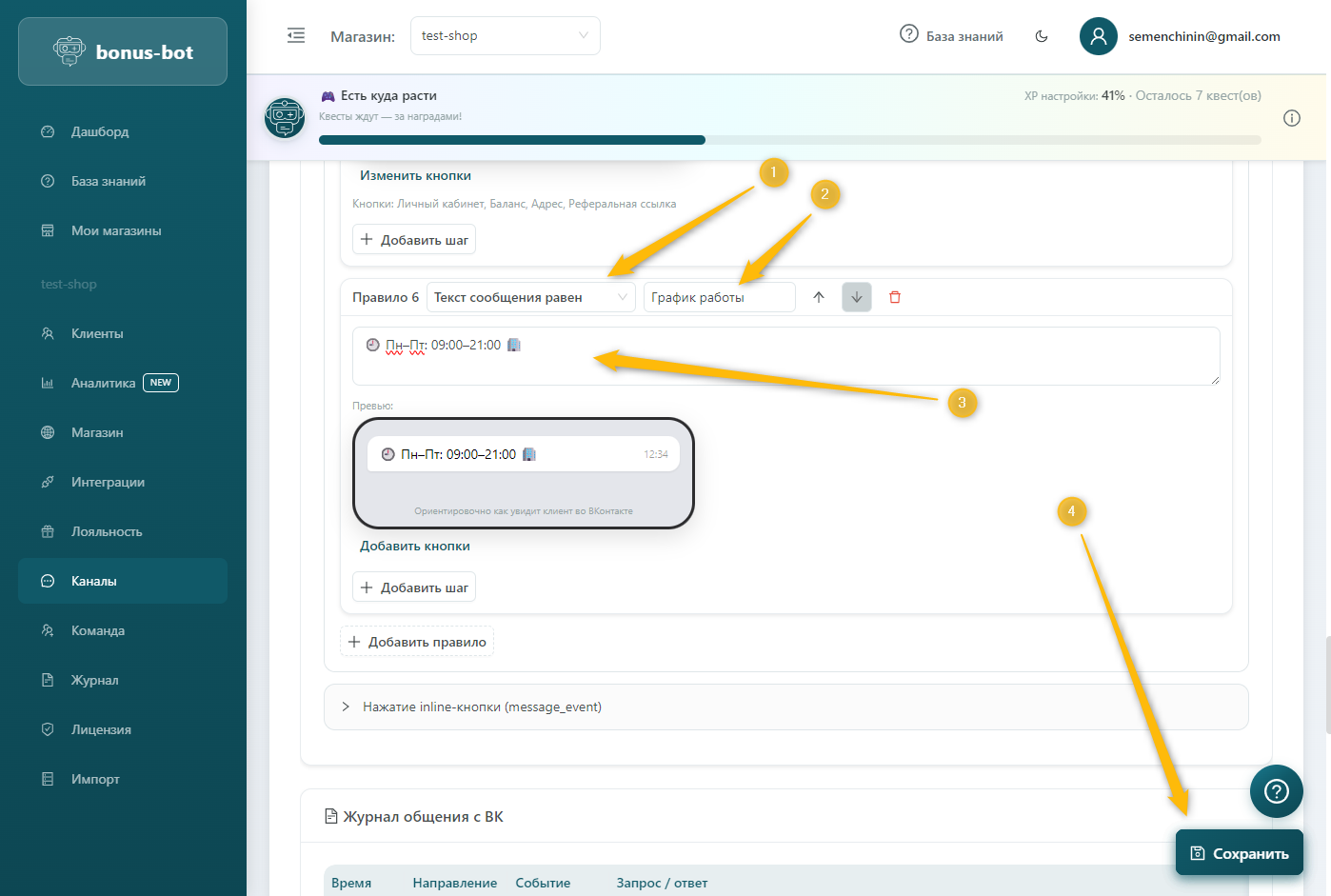
Теперь при нажатии кнопки «График работы» бот будет отправлять заданный текст.
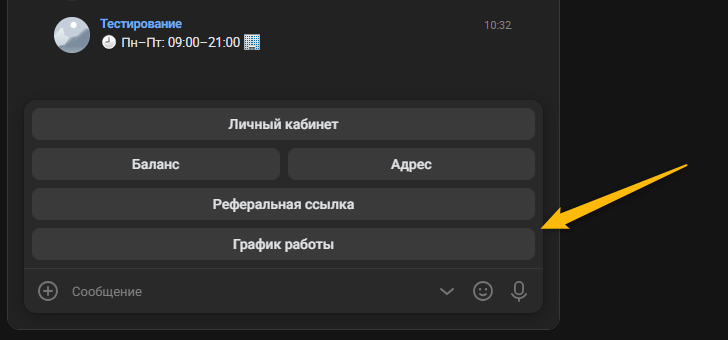
💡 Новая кнопка в существующей клавиатуре появится после следующего сообщения от бота. Для проверки можно, например, начислить себе бонусы — после уведомления клавиатура обновится автоматически.
В текстовом поле для кнопок можно использовать следующие переменные:
{shop_name}— название магазина{url_shop}— базовый URL магазина (например, https://magaz098.me.bonus-bot.ru){lk_client_url}— ссылка на личный кабинет клиента (подставляется только если клиент известен){balance}— текущий баланс бонусов{full_name}— имя клиента (подставляется только если клиент известен){address}— адрес магазина{referral_link}— реферальная ссылка клиента (доступна только при включённой реферальной программе)
Кнопки внутри правил
Внутри каждого правила можно дополнительно добавлять кнопки и шаги.
Это позволяет создавать сценарии общения, меню и последовательные цепочки взаимодействия с пользователем.
Кнопки внутри правил бывают трёх типов:
- обычные кнопки
- кнопки-ссылки
- inline-кнопки
Обычные кнопки
Обычные кнопки отображаются вместо основной клавиатуры.
Как добавить
- Внутри правила нажмите «Добавить кнопки»
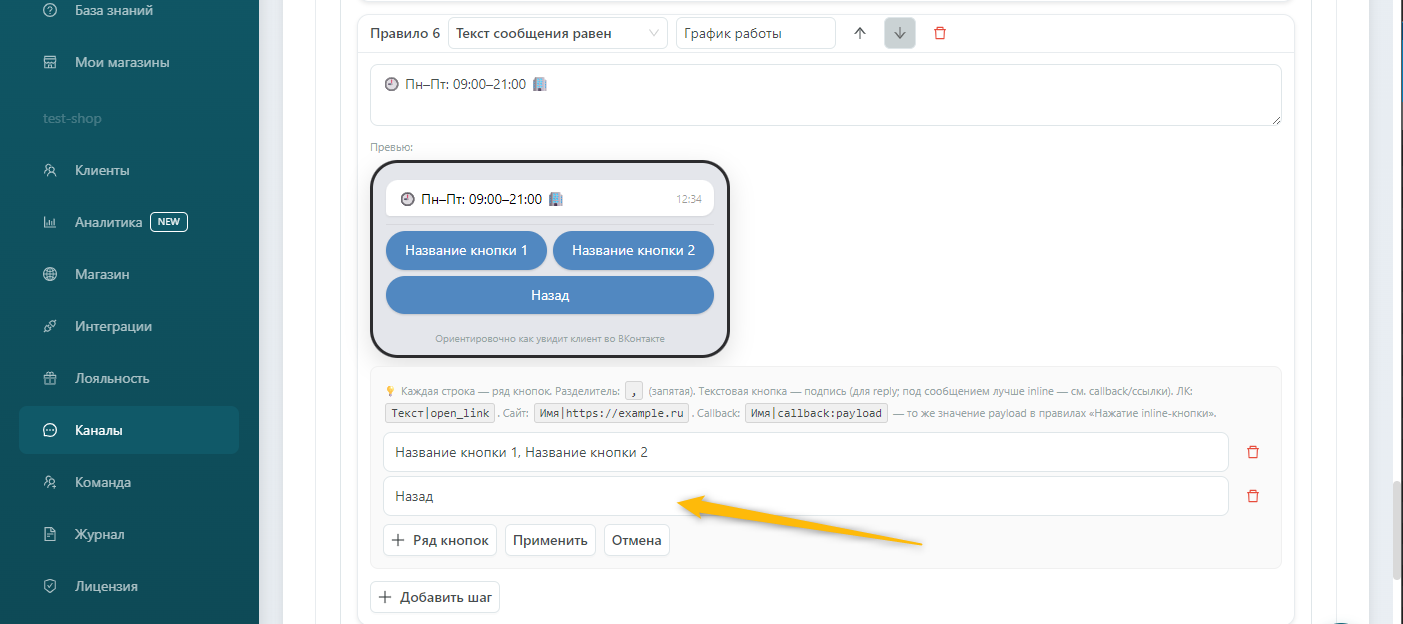
- Введите название кнопки или несколько кнопок через запятую
- Нажмите «Применить»
- Создайте отдельное правило для новой кнопки
- Нажмите «Сохранить»
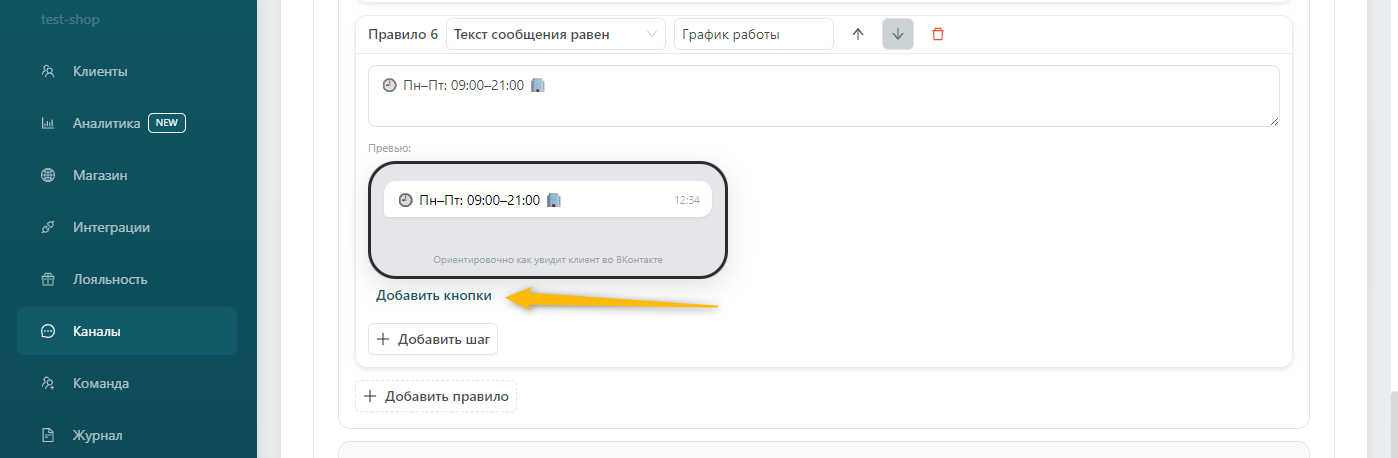
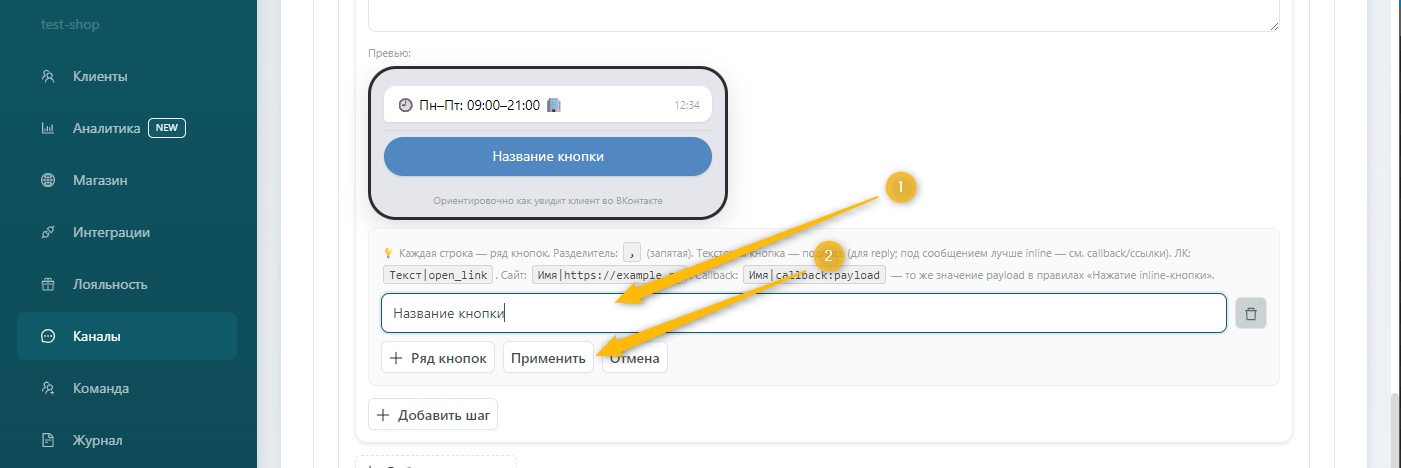
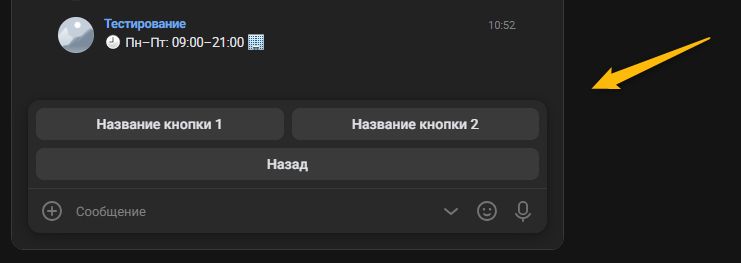
⚠️ Важно:
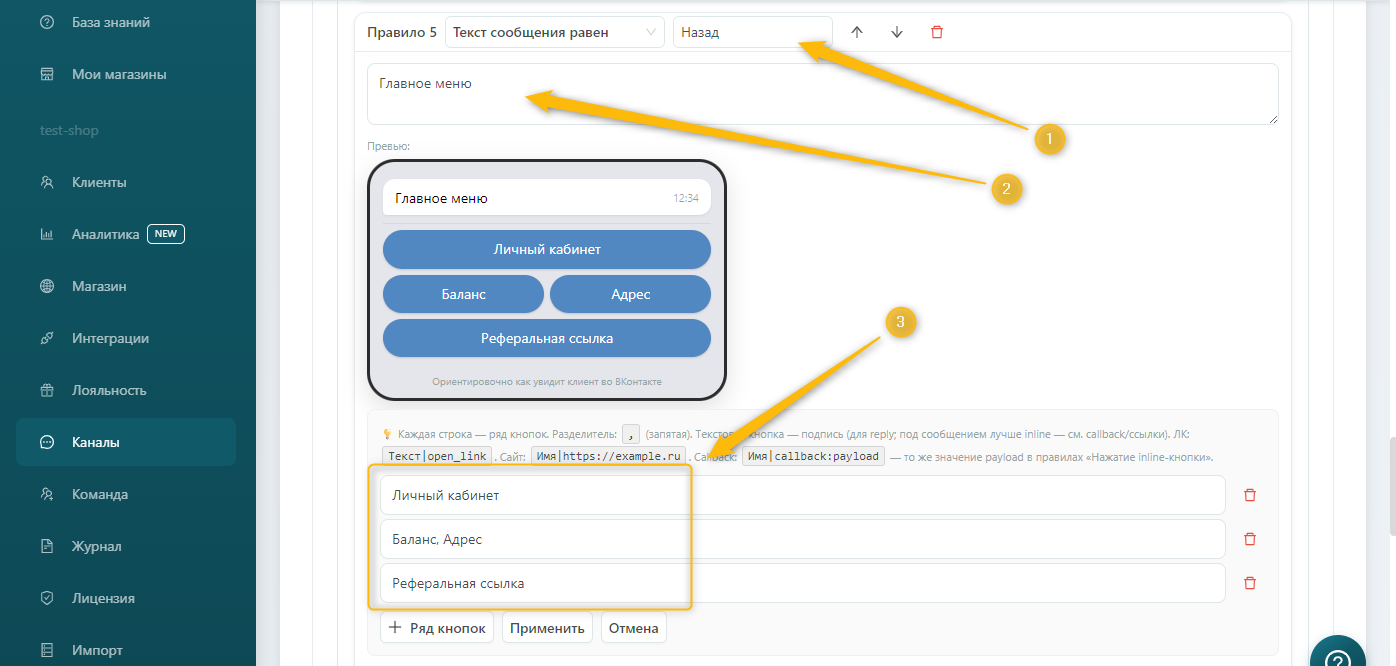
Кнопки, созданные внутри правила, заменяют основную клавиатуру. Рекомендуется предусмотреть кнопку «Назад» и отдельное правило для возврата в главное меню (на скриншоте ниже показан пример реализации кнопки Назад)
Если вам не требуется заменять основную клавиатуру, а нужно просто добавить кнопку под сообщением, то вам подойдут inline-кнопки — подробнее о них читайте ниже
Кнопка-ссылка
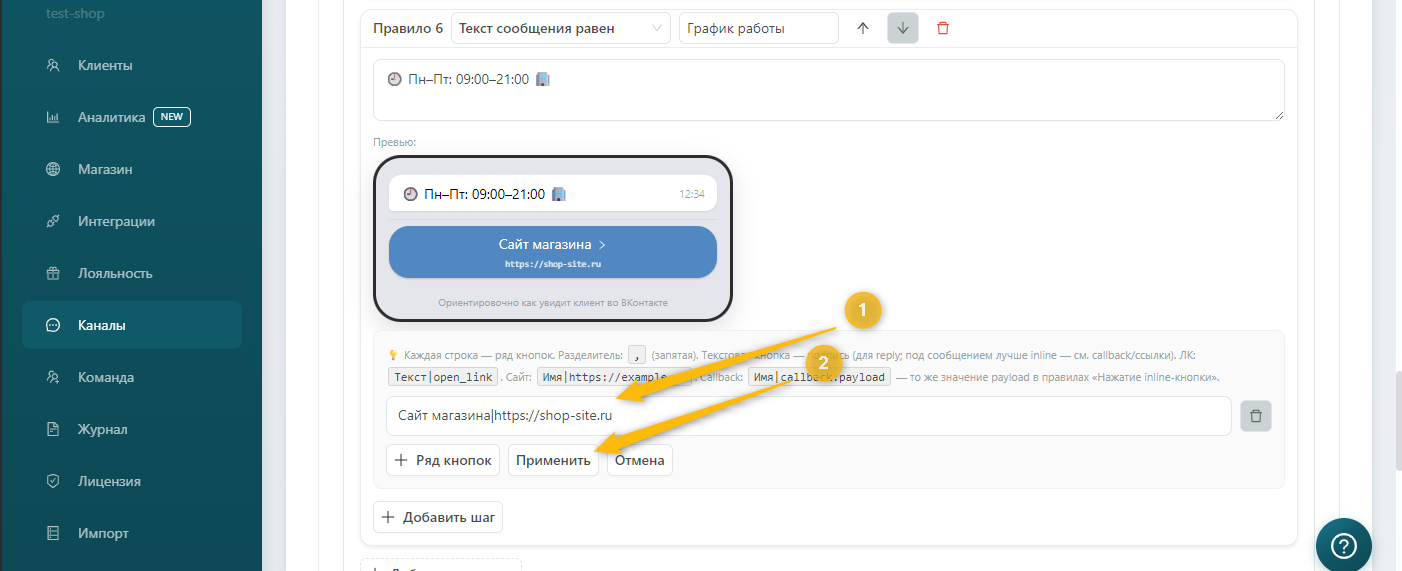
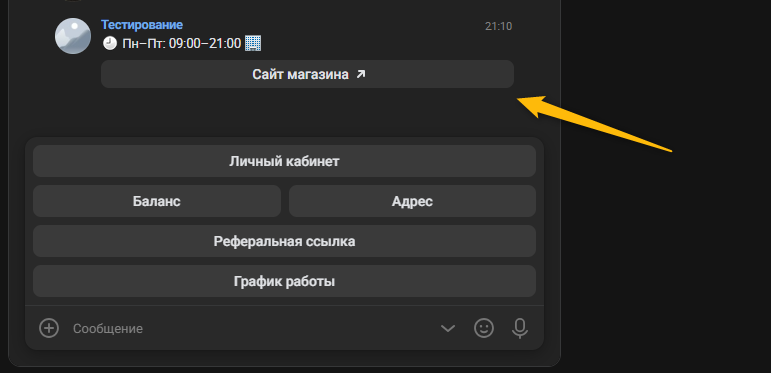
Кнопка-ссылка открывает внешний сайт или страницу (не заменяет основную клавиатуру, отображается под сообщением).
Как добавить
- Внутри правила нажмите «Добавить кнопки»
- Укажите название кнопки и ссылку через символ |
Название|https://example.ru
Пример
Сайт магазина|https://shop-site.ru
- Нажмите «Применить»
- Нажмите «Сохранить»
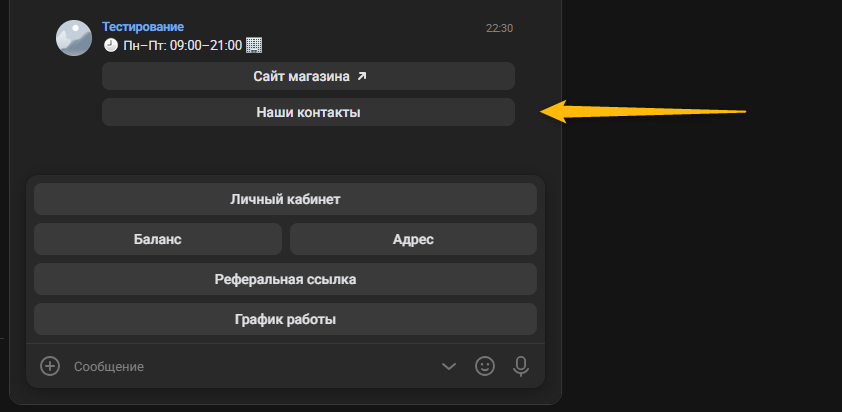
После отправки сообщения под ним появится кнопка-ссылка.
Inline-кнопки
Inline-кнопки отображаются под сообщением (не заменяют основную клавиатуру).
Для работы inline-кнопок используется payload — числовой идентификатор кнопки (не должен начинаться с нуля).
По payload система понимает, какую кнопку нажал пользователь.
Пользователь payload не видит.
Создание inline-кнопки
- Внутри правила нажмите «Добавить кнопки»
- Укажите название кнопки и payload в формате:
Имя|callback:payload
Пример
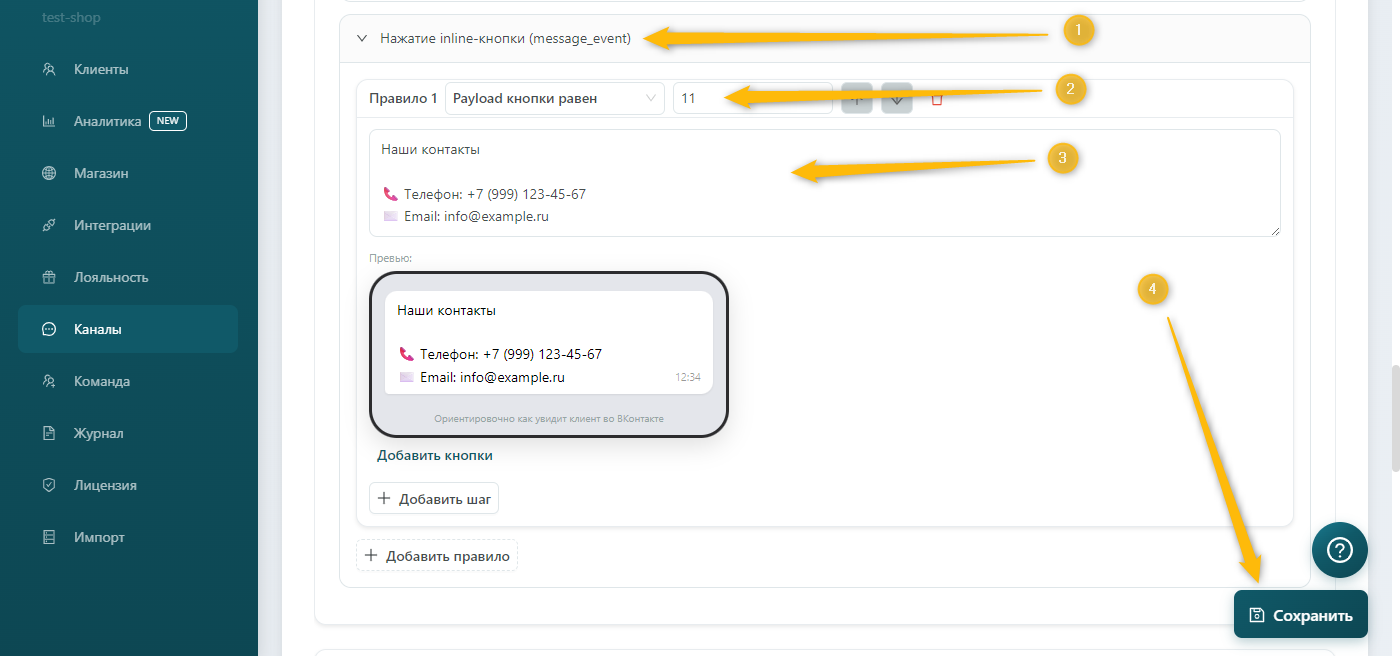
Наши контакты|callback:11
Где:
Наши контакты— текст, который увидит пользователь на кнопке (Название кнопки)11— идентификатор кнопки (payload), который используется для обработки нажатия
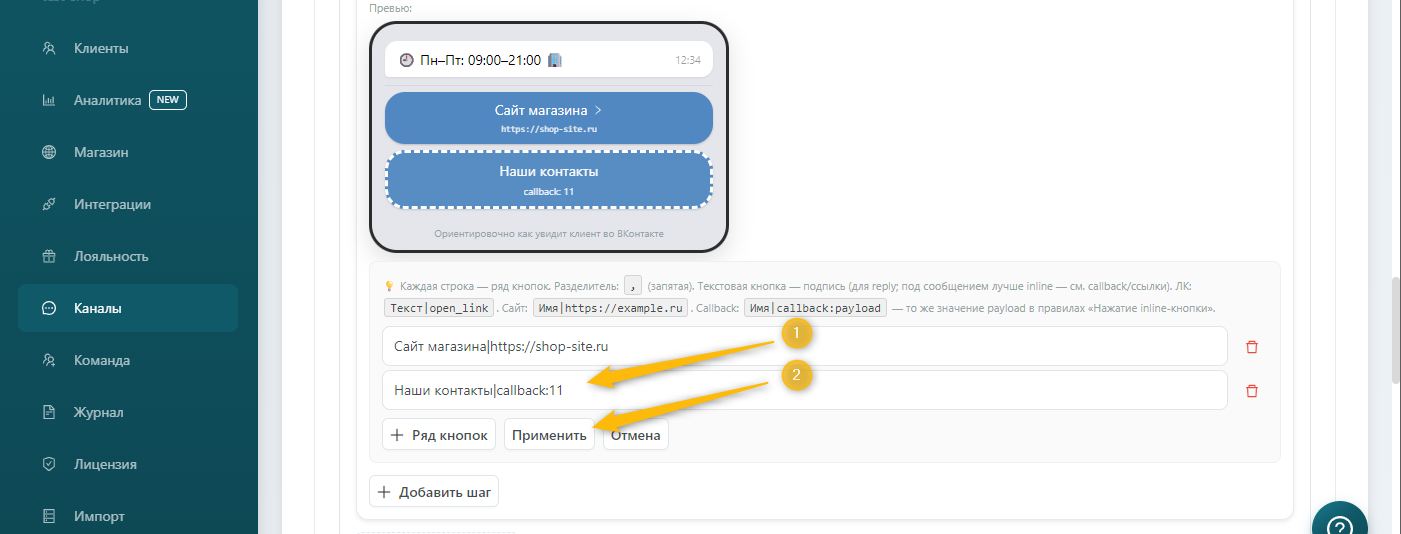
Нажмите «Применить» — Теперь необходимо настроить реакцию на payload:
Пролистайте страницу до блока: «Нажатие inline-кнопки (message_event)»
Разверните блок
Нажмите «Добавить правило»
Выберите условие:
- Без условий
- payload кнопки равен
- payload кнопки содержит
Укажите payload:
11
- Введите текст, который бот должен отправить после нажатия кнопки
- Нажмите «Сохранить»
Шаги и сценарии общения
В каждом правиле можно добавлять шаги — последовательные этапы диалога с пользователем.
Это позволяет создавать простые воронки, опросы и цепочки «вопрос → ответ».
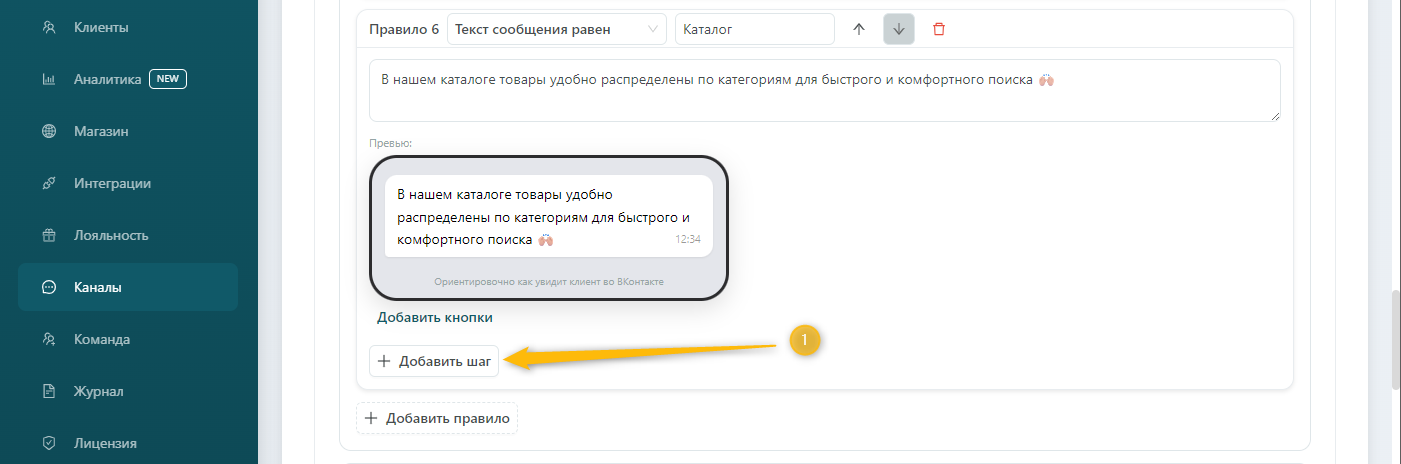
Шаги добавляются кнопкой «+Добавить шаг»
Пример создания сценария
Задача
Предложить пользователю выбрать интересующую категорию товаров.
Шаг 1. Создание шага
- Откройте нужное правило
- Нажмите «+Добавить шаг»
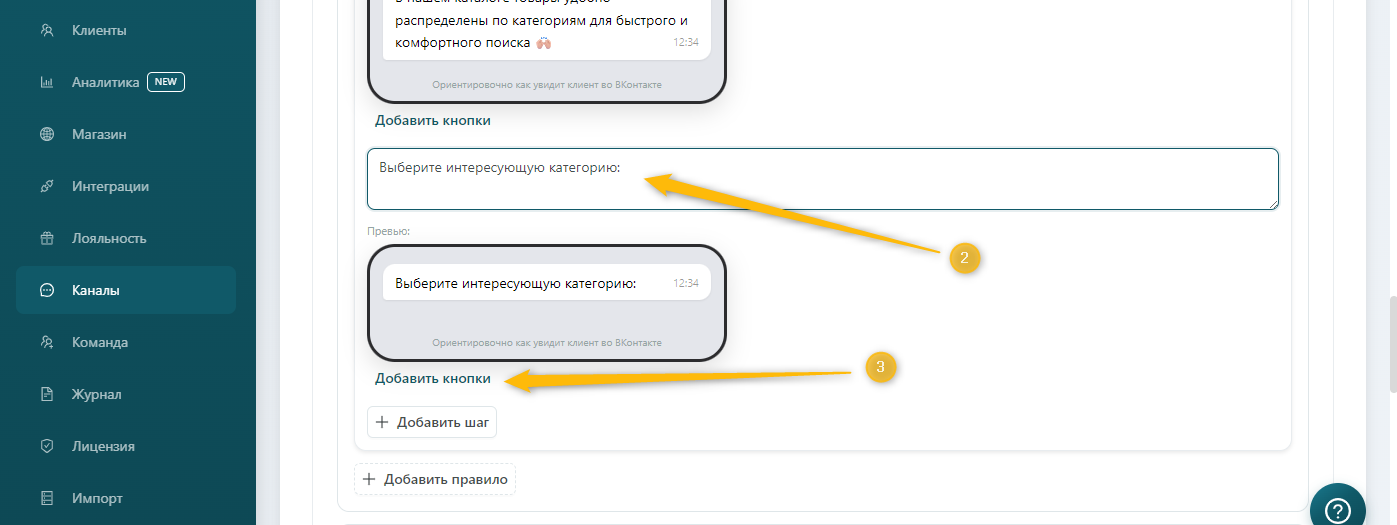
- Укажите текст:
Выберите интересующую категорию:
Шаг 2. Добавление кнопок
Под созданным шагом нажмите «Добавить кнопки»
Введите:
Женская одежда|callback:12, Мужская одежда|callback:13
Нажмите «Применить»
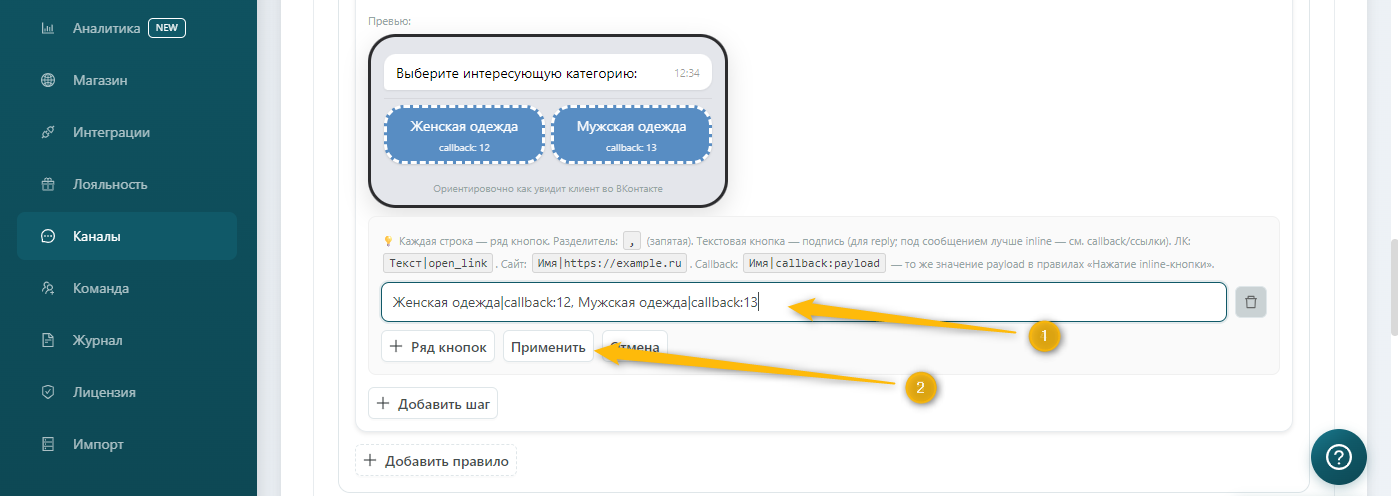
Шаг 3. Настройка реакции на кнопки
Перейдите в блок «Нажатие inline-кнопки (message_event)»
Создайте правило:
Для кнопки «Женская одежда»
Условие:
payload кнопки равен
Значение:
12
Текст ответа:
Вам может подойти коллекция весна-лето.
Создайте аналогичное правило для второй кнопки:
Для кнопки «Мужская одежда»
Значение:
13
Текст ответа:
Рекомендуем посмотреть новую мужскую коллекцию.
Результат
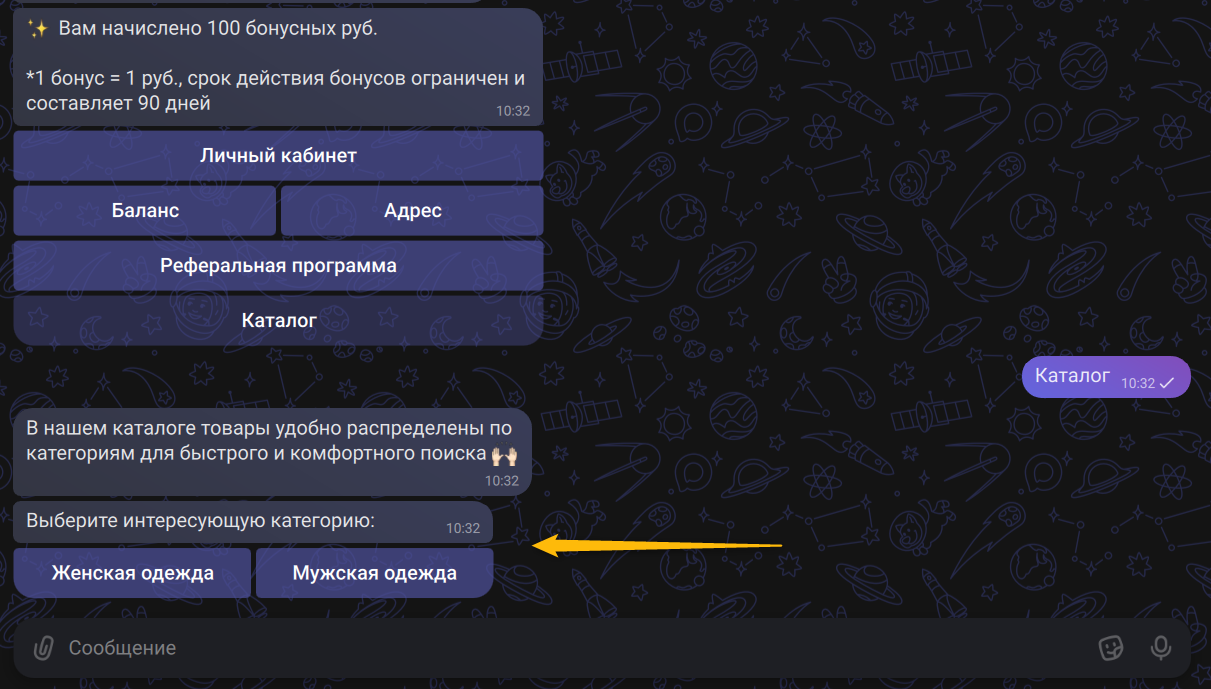
Когда пользователь нажмет кнопку, бот отправит сообщение:
Выберите интересующую категорию:
Под сообщением появятся две inline-кнопки: Женская одежда, Мужская одежда
После нажатия одной из кнопок пользователь получит соответствующий ответ.
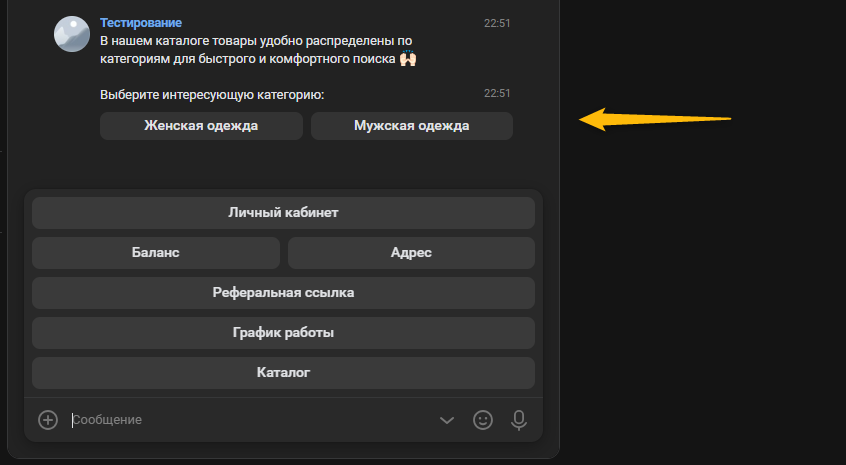
Кнопки бота Telegram
Раздел: Каналы → Бот Telegram
Основная клавиатура
Блок «Стартовое сообщение и основная клавиатура» отвечает за кнопки, которые отображаются пользователю в боте.
- Каждая строка — это отдельный ряд кнопок
- Кнопки внутри ряда разделяются запятой
Пример:
Баланс, Адрес
В боте это будет отображаться как две кнопки в одном ряду.
Добавление новой кнопки
- В блоке «Стартовое сообщение и основная клавиатура» нажмите «Добавить ряд кнопок»
- Введите название кнопки
- Пролистайте страницу до блока «Новое сообщение (текст)»
- Разверните блок — здесь находятся правила обработки кнопок
- Создайте правило для новой кнопки по инструкции ниже:
Правила для кнопок
Каждое правило определяет, какое сообщение бот отправит пользователю при нажатии определнной кнопки.
Пример:
Текст сообщения равен = Баланс
Это означает, что при нажатии кнопки «Баланс» бот отправит текст, указанный в данном правиле.
Доступные условия
- Текст равен — точное совпадение
- Текст содержит — частичное совпадение
- Без условий. Всегда — правило срабатывает всегда
Пример создания кнопки «График работы»
- Добавьте кнопку «График работы» в блоке «Стартовое сообщение и основная клавиатура»
- Перейдите в блок «Новое сообщение»
- Пролистайте блок «Новое сообщение» до самого низа — под последним правилом нажмите «+Добавить правило»
- Выберите условие:
Текст равен
- В значении укажите:
График работы
- В текстовом поле ниже укажите график работы магазина
- Нажмите «Сохранить»
Теперь при нажатии кнопки «График работы» бот будет отправлять заданный текст.
💡 Новая кнопка в существующей клавиатуре появится после следующего сообщения от бота. Для проверки можно, например, начислить себе бонусы — после уведомления клавиатура обновится автоматически.
В текстовом поле для кнопок можно использовать следующие переменные:
{shop_name}— название магазина{url_shop}— базовый URL магазина (например, https://magaz098.me.bonus-bot.ru){lk_client_url}— ссылка на личный кабинет клиента (подставляется только если клиент известен){balance}— текущий баланс бонусов{full_name}— имя клиента (подставляется только если клиент известен){address}— адрес магазина{referral_link}— реферальная ссылка клиента (доступна только при включённой реферальной программе)
Кнопки внутри правил
Внутри каждого правила можно дополнительно добавлять кнопки и шаги.
Это позволяет создавать сценарии общения, меню и последовательные цепочки взаимодействия с пользователем.
Кнопки внутри правил бывают трёх типов:
- обычные кнопки
- кнопки-ссылки
- inline-кнопки
Обычные кнопки
Обычные кнопки отображаются вместо основной клавиатуры.
Как добавить
- Внутри правила нажмите «Добавить кнопки»
- В выпадающем списке «Тип кнопки» выберите «Ответные»
- Введите название кнопки или несколько кнопок через запятую
- Нажмите «Применить»
- Создайте отдельное правило для новой кнопки
- Нажмите «Сохранить»
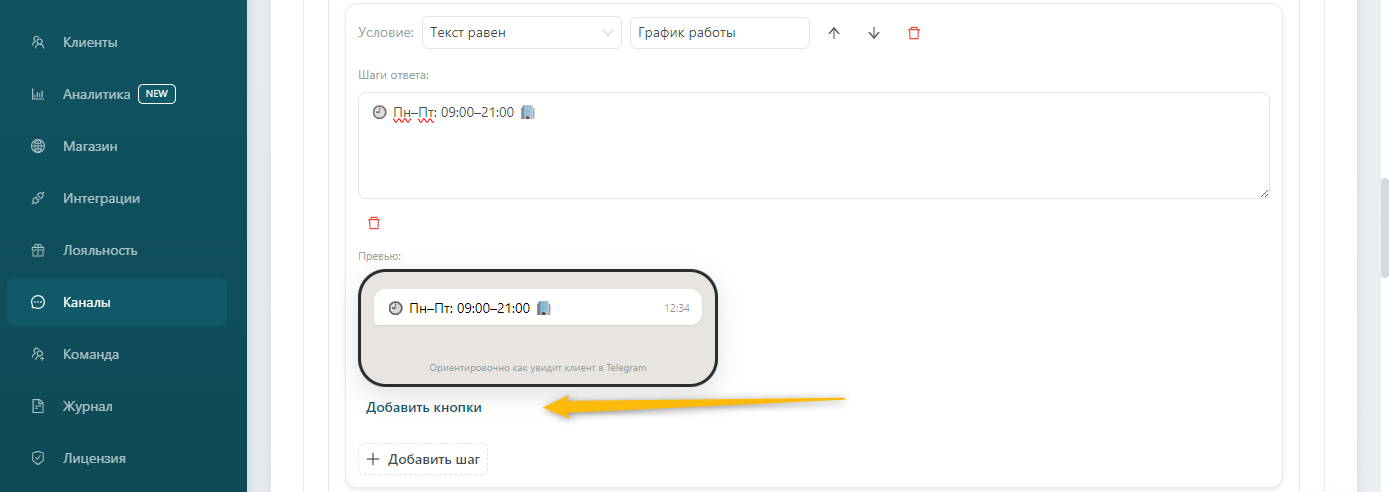
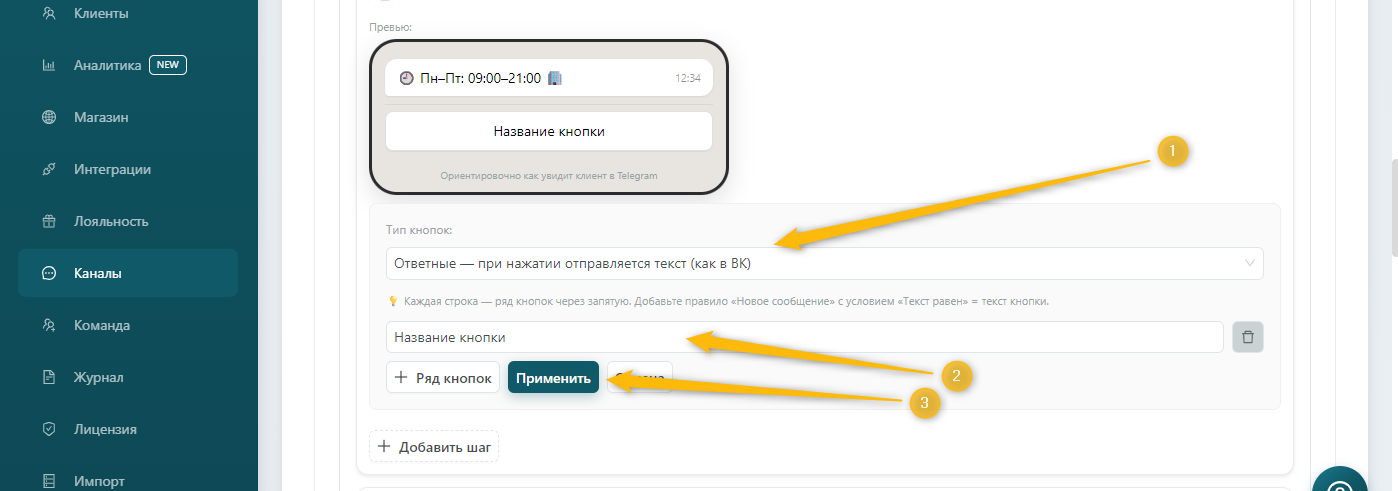
⚠️ Важно:
Ответные кнопки, созданные внутри правила, заменяют основную клавиатуру. Рекомендуется предусмотреть кнопку «Назад» и отдельное правило для возврата в главное меню (на скриншоте ниже показан пример реализации кнопки Назад)
Если вам не требуется заменять основную клавиатуру, а нужно просто добавить кнопку под сообщением, то вам подойдут inline-кнопки — подробнее о них читайте ниже
Кнопка-ссылка
Кнопка-ссылка открывает внешний сайт или страницу (не заменяет основную клавиатуру, отображается под сообщением).
Как добавить
- Внутри правила нажмите «Добавить кнопки»
- В выпадающем списке «Тип кнопки» выберите «Inline»
- Укажите название кнопки и ссылку через |url:
Название|url:https://example.ru
Пример
Сайт магазина|url:https://shop-site.ru
- Нажмите «Применить»
- Нажмите «Сохранить»
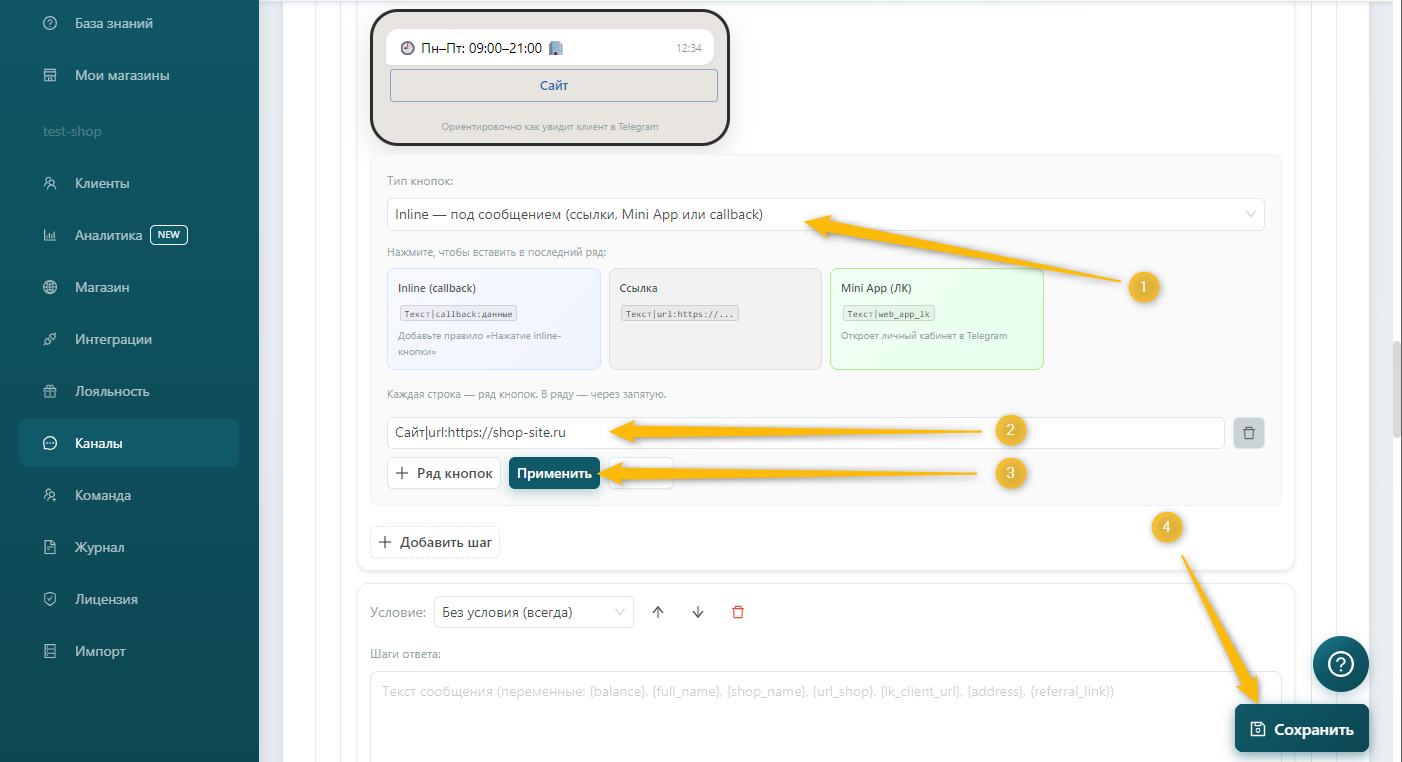
После отправки сообщения под ним появится кнопка-ссылка.
Inline-кнопки ТГ
Inline-кнопки отображаются под сообщением (не заменяют основную клавиатуру).
Для работы inline-кнопок используется callback_data — числовой идентификатор кнопки (не должен начинаться с нуля).
По callback_data система понимает, какую кнопку нажал пользователь.
Пользователь callback_data не видит.
Создание inline-кнопки
- Внутри правила нажмите «Добавить кнопки»
- В выпадающем списке «Тип кнопки» выберите «Inline»
- Укажите название кнопки и callback_data в формате:
Имя|callback:callback_data
Пример
Наши контакты|callback:11
Где:
Наши контакты— текст, который увидит пользователь на кнопке (Название кнопки)11— идентификатор кнопки (callback_data), который используется для обработки нажатия
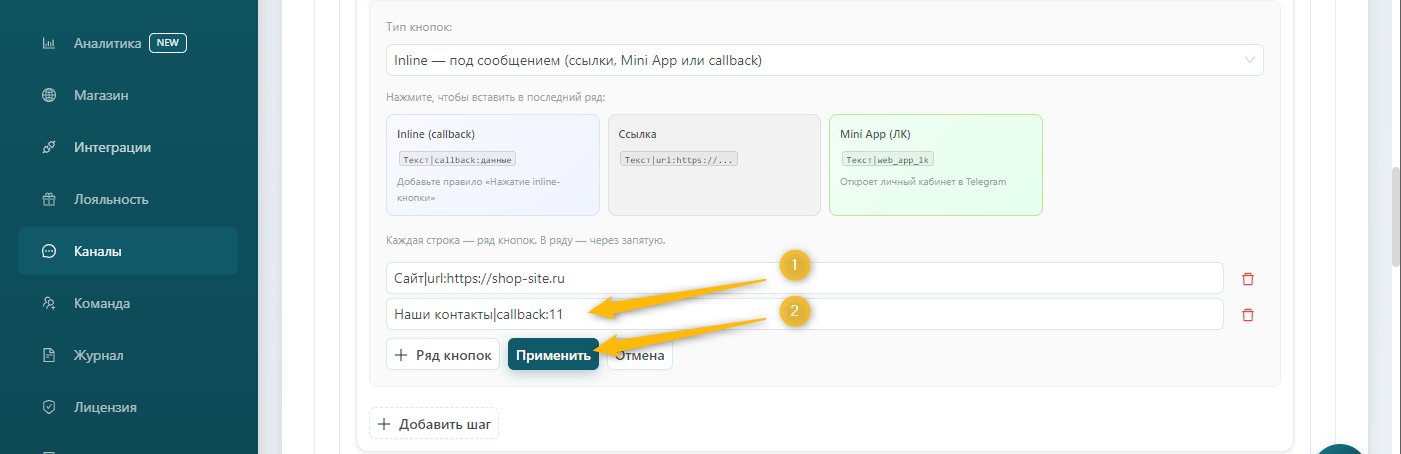
Нажмите «Применить» — Теперь необходимо настроить реакцию на payload:
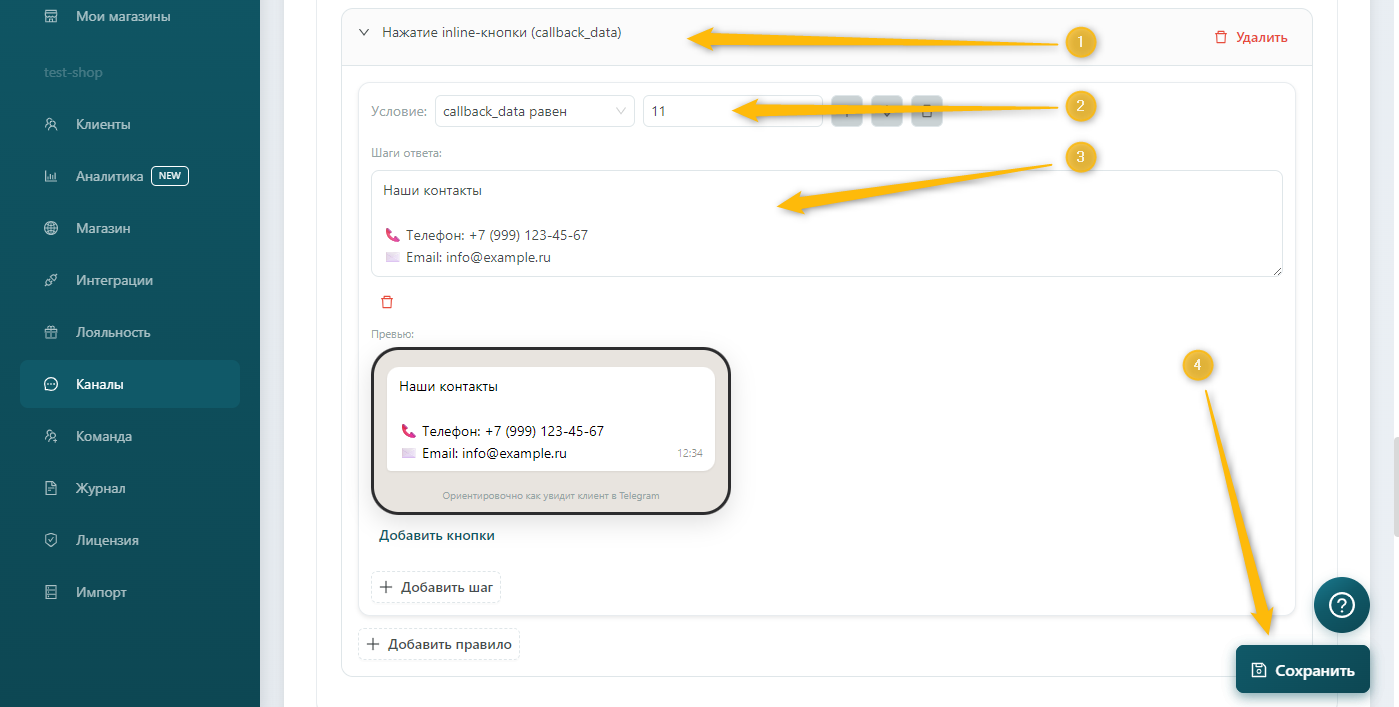
Пролистайте страницу до блока: «Нажатие inline-кнопки (callback_data)» (Если у вас не отображается данный тип события, то необходимо найти и нажать кнопку «+Добавить событие» в блоке «Конструктор ответов»)
Разверните блок
Нажмите «Добавить правило»
Выберите условие:
- Без условий
- callback_data равен
- callback_data содержит
Укажите callback_data:
11
- Введите текст, который бот должен отправить после нажатия кнопки
- Нажмите «Сохранить»
Шаги и сценарии общения
В каждом правиле можно добавлять шаги — последовательные этапы диалога с пользователем.
Это позволяет создавать простые воронки, опросы и цепочки «вопрос → ответ».
Шаги добавляются кнопкой «+Добавить шаг»
Пример создания сценария
Задача
Предложить пользователю выбрать интересующую категорию товаров.
Шаг 1. Создание шага
- Откройте нужное правило
- Нажмите «+Добавить шаг»
- Укажите текст:
Выберите интересующую категорию:
Шаг 2. Добавление кнопок
Под созданным шагом нажмите «Добавить кнопки» В выпадающем списке «Тип кнопки» выберите «Inline»
Введите:
Женская одежда|callback:12, Мужская одежда|callback:13
Нажмите «Применить»
Шаг 3. Настройка реакции на кнопки
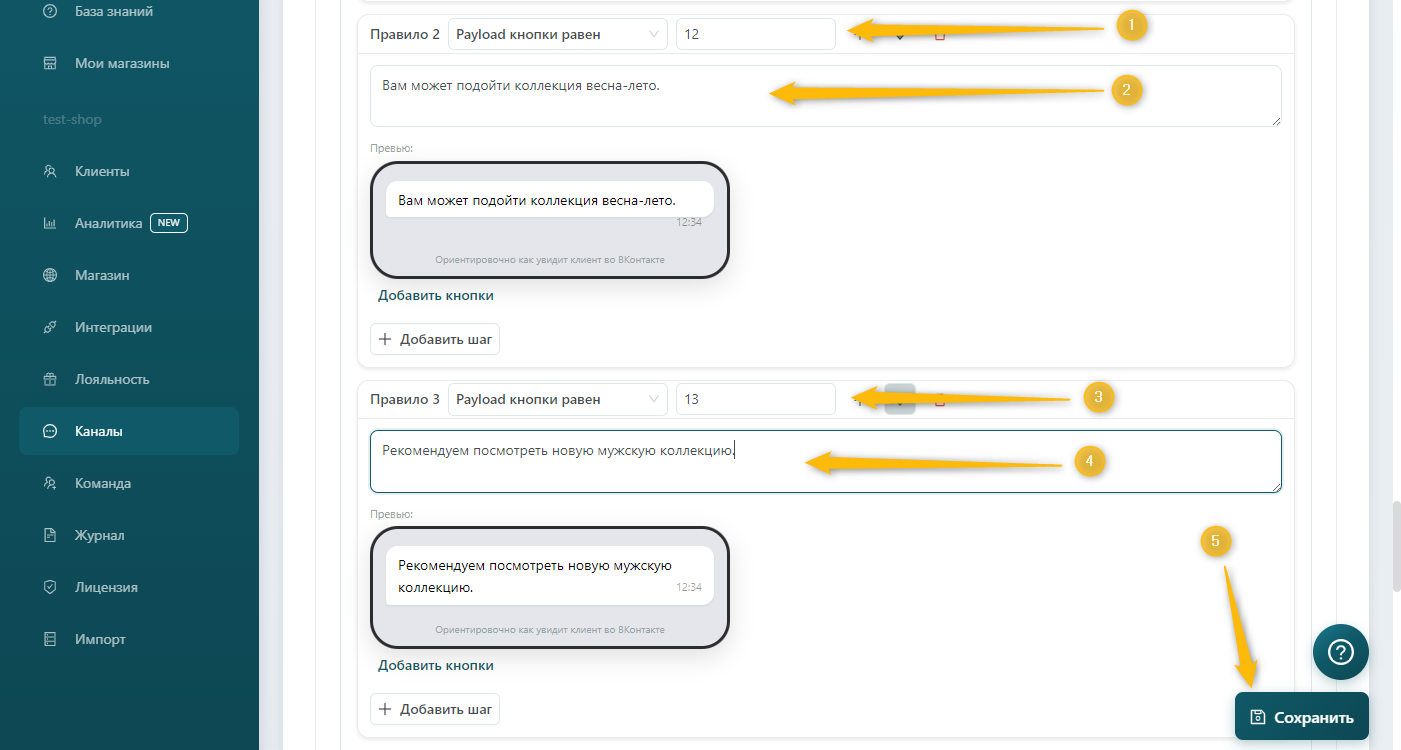
Перейдите в блок «Нажатие inline-кнопки (callback_data)»
Создайте правило:
Для кнопки «Женская одежда»
Условие:
callback_data равен
Значение:
12
Текст ответа:
Вам может подойти коллекция весна-лето.
Создайте аналогичное правило для второй кнопки:
Для кнопки «Мужская одежда»
Значение:
13
Текст ответа:
Рекомендуем посмотреть новую мужскую коллекцию.
Результат
Когда пользователь нажмет кнопку, бот отправит сообщение:
Выберите интересующую категорию:
Под сообщением появятся две inline-кнопки: Женская одежда, Мужская одежда
После нажатия одной из кнопок пользователь получит соответствующий ответ.
Кнопки бота МАХ
Раздел: Каналы → Бот МАХ
Основная клавиатура
Блок «Стартовое сообщение и основная клавиатура» отвечает за кнопки, которые отображаются пользователю в боте.
- Каждая строка — это отдельный ряд кнопок
- Кнопки внутри ряда разделяются запятой
Пример:
Баланс, Адрес
В боте это будет отображаться как две кнопки в одном ряду.
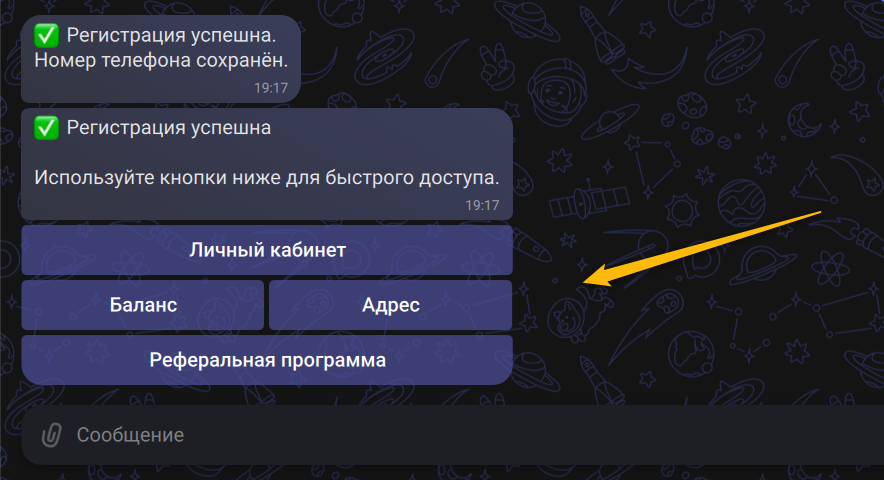
Добавление новой кнопки
- В блоке «Стартовое сообщение и основная клавиатура» нажмите «Добавить ряд кнопок»
- Введите название кнопки
- Пролистайте страницу до блока «Сообщение пользователя (текст или payload type message)»
- Разверните блок — здесь находятся правила обработки кнопок
- Создайте правило для новой кнопки по инструкции ниже:
Правила для кнопок
Каждое правило определяет, какое сообщение бот отправит пользователю при нажатии определнной кнопки.
Пример:
Текст сообщения равен = Баланс
Это означает, что при нажатии кнопки «Баланс» бот отправит текст, указанный в данном правиле.
Доступные условия
- Текст равен — точное совпадение
- Текст содержит — частичное совпадение
- Без условий. Всегда — правило срабатывает всегда
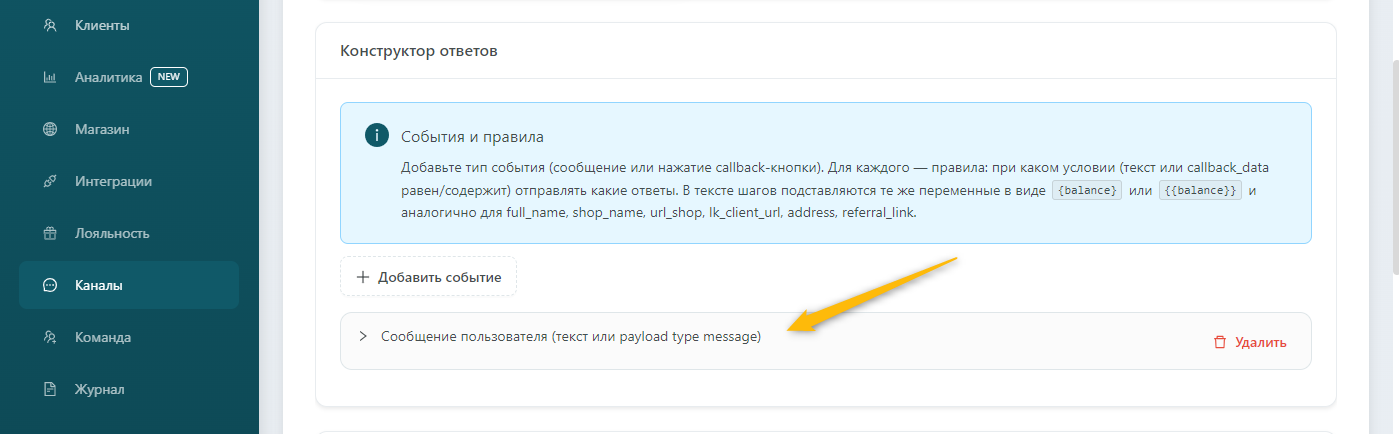
Пример создания кнопки «График работы»
- Добавьте кнопку «График работы» в блоке «Стартовое сообщение и основная клавиатура»
- Перейдите в блок «Сообщение пользователя»
- Пролистайте блок «Сообщение пользователя» до самого низа — под последним правилом нажмите «+Добавить правило»
- Выберите условие:
Текст равен
- В значении укажите:
График работы
- В текстовом поле ниже укажите график работы магазина
- Нажмите «Сохранить»
Теперь при нажатии кнопки «График работы» бот будет отправлять заданный текст.
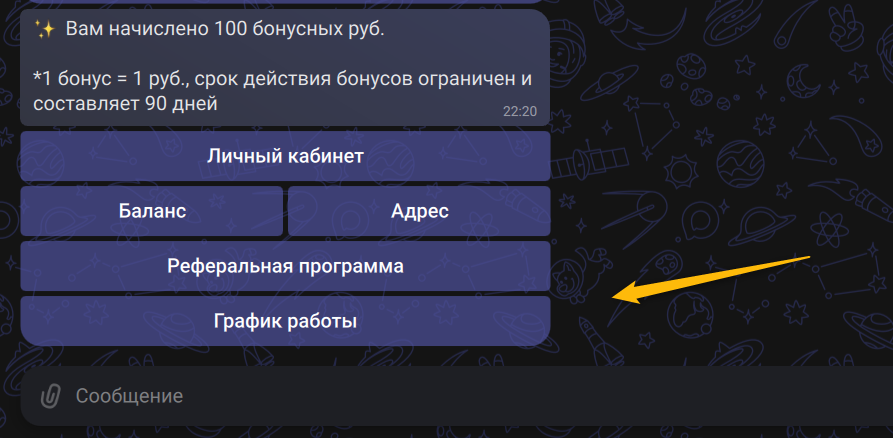
💡 Новая кнопка в существующей клавиатуре появится после следующего сообщения от бота. Для проверки можно, например, начислить себе бонусы — после уведомления клавиатура обновится автоматически.
В текстовом поле для кнопок можно использовать следующие переменные:
{shop_name}— название магазина{url_shop}— базовый URL магазина (например, https://magaz098.me.bonus-bot.ru){lk_client_url}— ссылка на личный кабинет клиента (подставляется только если клиент известен){balance}— текущий баланс бонусов{full_name}— имя клиента (подставляется только если клиент известен){address}— адрес магазина{referral_link}— реферальная ссылка клиента (доступна только при включённой реферальной программе)
Кнопки внутри правил
Внутри каждого правила можно дополнительно добавлять кнопки и шаги.
Это позволяет создавать сценарии общения, меню и последовательные цепочки взаимодействия с пользователем.
Кнопки внутри правил бывают трёх типов:
- обычные кнопки
- кнопки-ссылки
- inline-кнопки
Обычные кнопки
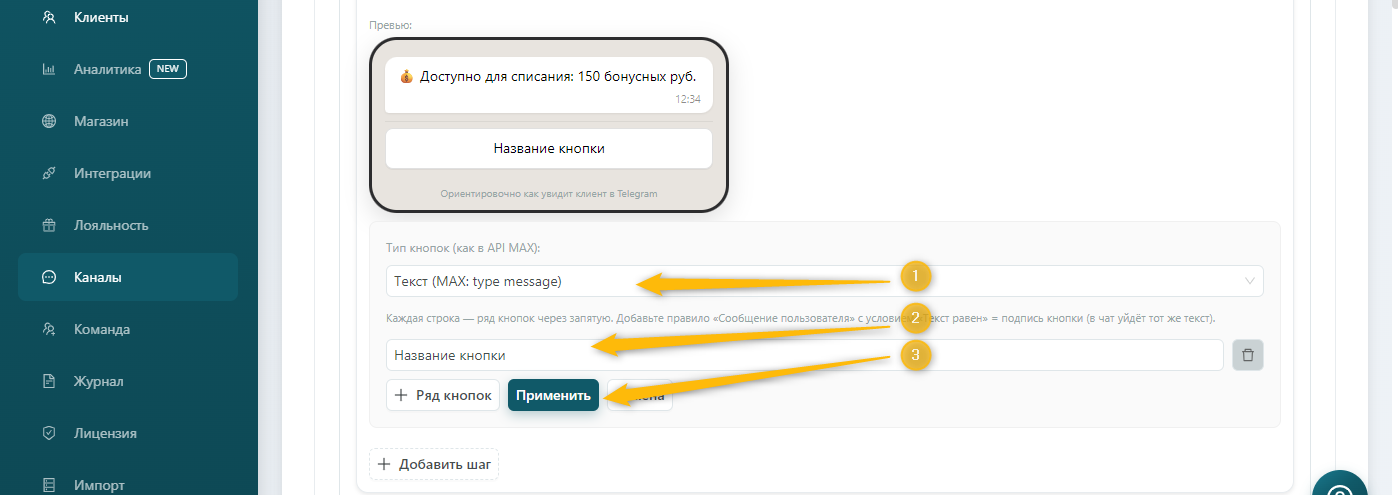
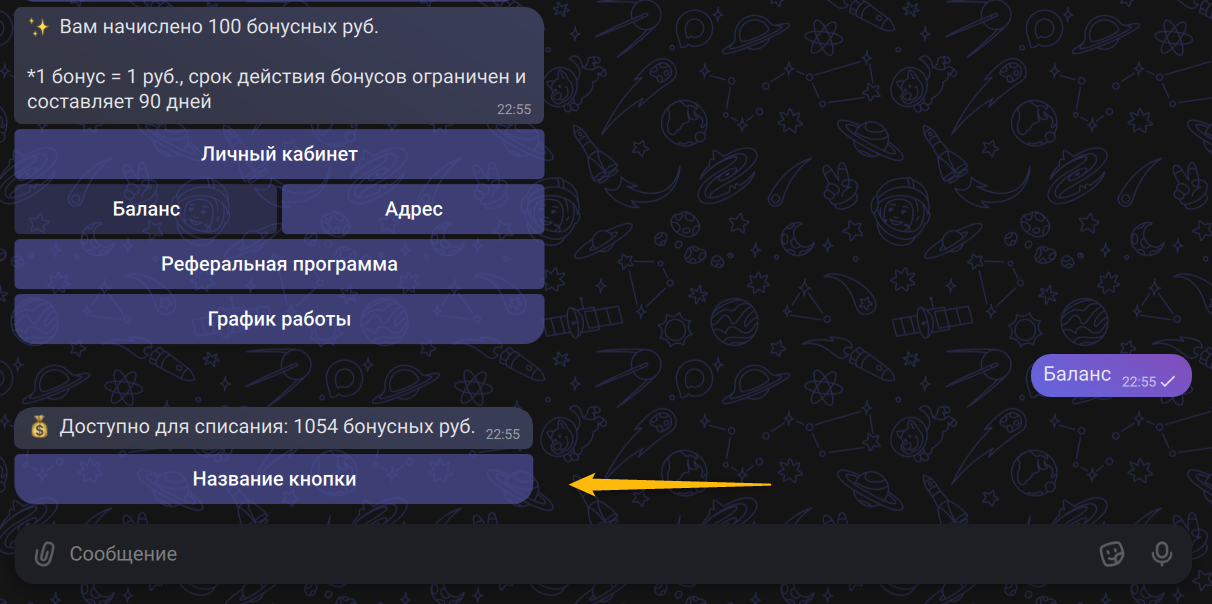
Обычные кнопки (отображаются под сообщением).
Как добавить
- Внутри правила нажмите «Добавить кнопки»
- В выпадающем списке «Тип кнопки» выберите «Ответные»
- Введите название кнопки или несколько кнопок через запятую
- Нажмите «Применить»
- Создайте отдельное правило для новой кнопки
- Нажмите «Сохранить»
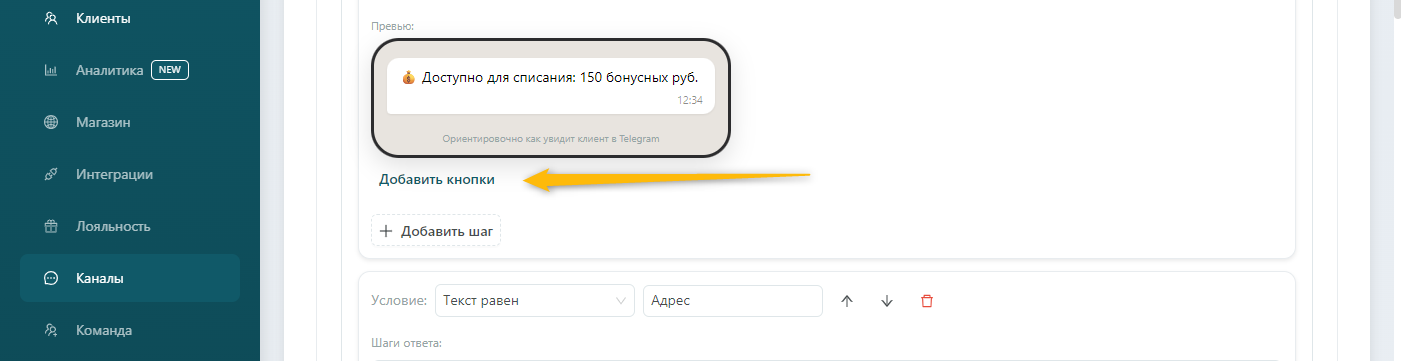
Кнопка-ссылка
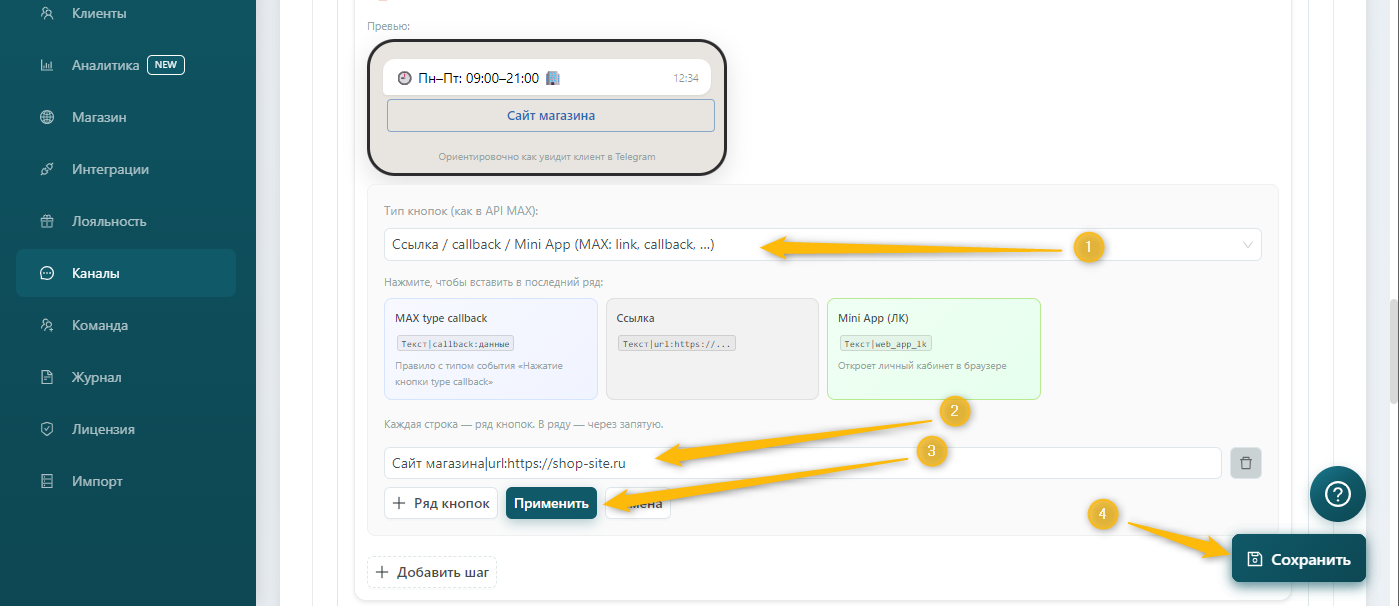
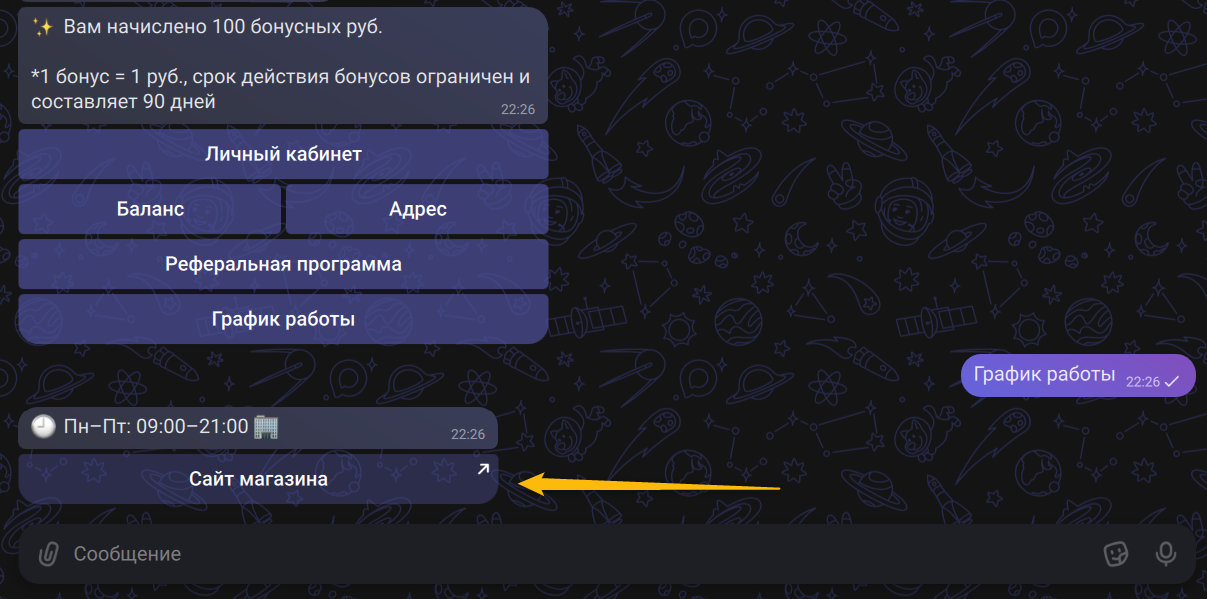
Кнопка-ссылка открывает внешний сайт или страницу (отображается под сообщением).
Как добавить
- Внутри правила нажмите «Добавить кнопки»
- В выпадающем списке «Тип кнопки» выберите «Ссылка»
- Укажите название кнопки и ссылку через |url:
Название|url:https://example.ru
Пример
Сайт магазина|url:https://shop-site.ru
- Нажмите «Применить»
- Нажмите «Сохранить»
После отправки сообщения под ним появится кнопка-ссылка.
Inline-кнопки МАХ
Inline-кнопки отображаются под сообщением.
Для работы inline-кнопок используется callback_data — числовой идентификатор кнопки (не должен начинаться с нуля). По callback_data система понимает, какую кнопку нажал пользователь.
Пользователь callback_data не видит.
Создание inline-кнопки
- Внутри правила нажмите «Добавить кнопки»
- В выпадающем списке «Тип кнопки» выберите «Ссылка»
- Укажите название кнопки и callback_data в формате:
Имя|callback:callback_data
Пример
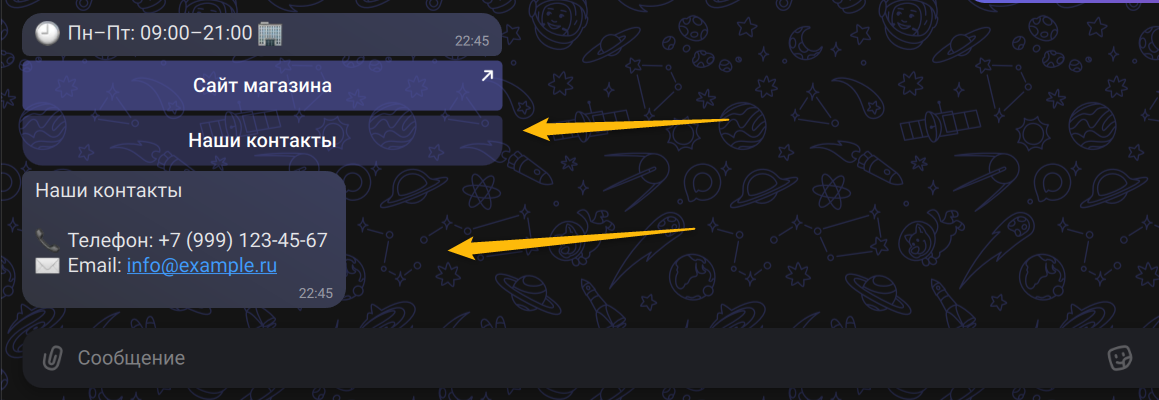
Наши контакты|callback:11
Где:
Наши контакты— текст, который увидит пользователь на кнопке (Название кнопки)11— идентификатор кнопки (callback_data), который используется для обработки нажатия
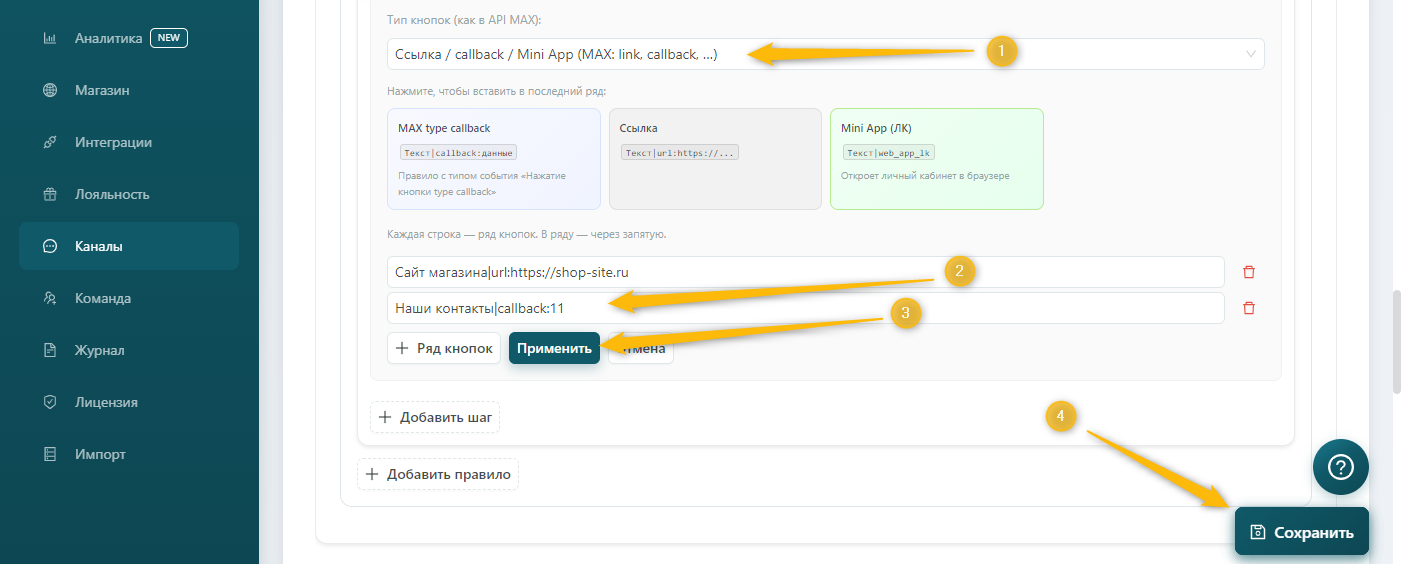
Нажмите «Применить» — Теперь необходимо настроить реакцию на callback_data:
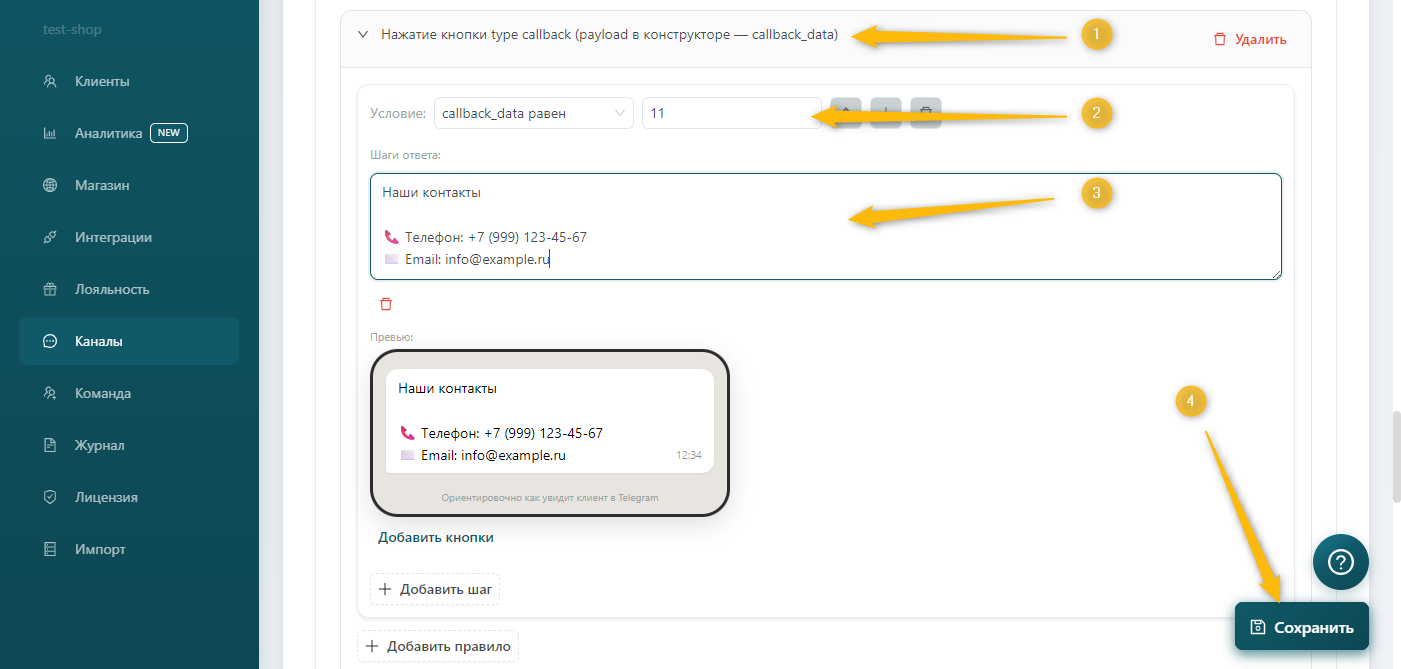
Пролистайте страницу до блока: «Нажатие кнопки type callback» (Если у вас не отображается данный тип события, то необходимо найти и нажать кнопку «+Добавить событие» в блоке «Конструктор ответов»)
Разверните блок
Нажмите «Добавить правило»
Выберите условие:
- Без условий
- callback_data равен
- callback_data содержит
Укажите callback_data:
11
- Введите текст, который бот должен отправить после нажатия кнопки
- Нажмите «Сохранить»
Шаги и сценарии общения
В каждом правиле можно добавлять шаги — последовательные этапы диалога с пользователем.
Это позволяет создавать простые воронки, опросы и цепочки «вопрос → ответ».
Шаги добавляются кнопкой «+Добавить шаг»
Пример создания сценария
Задача
Предложить пользователю выбрать интересующую категорию товаров.
Шаг 1. Создание шага
- Откройте нужное правило
- Нажмите «+Добавить шаг»
- Укажите текст:
Выберите интересующую категорию:
Шаг 2. Добавление кнопок
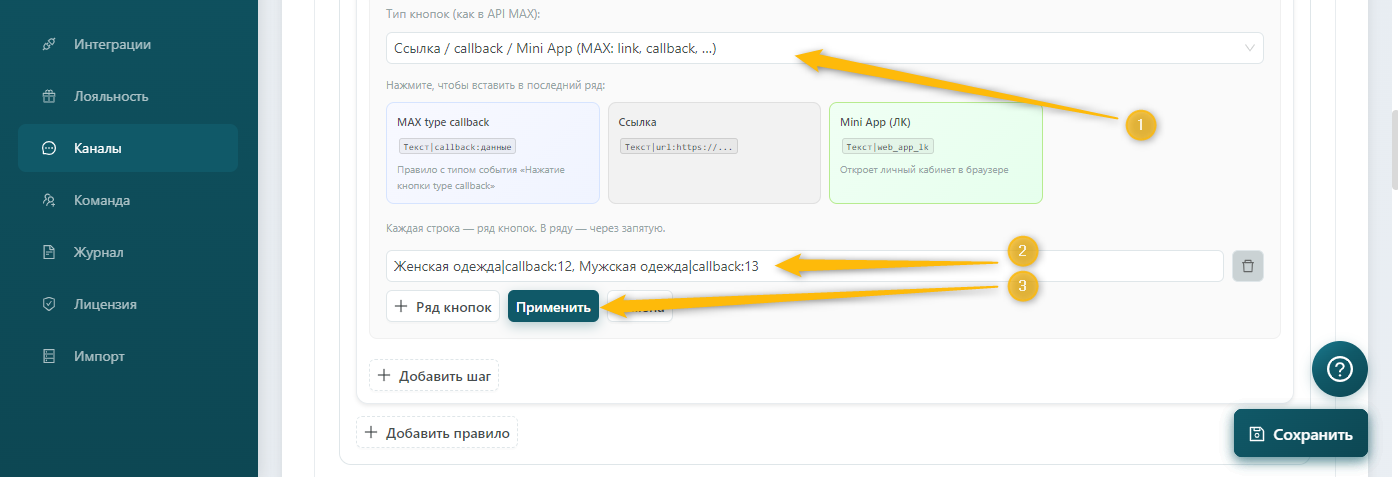
Под созданным шагом нажмите «Добавить кнопки» В выпадающем списке «Тип кнопки» выберите «Ссылка»
Введите:
Женская одежда|callback:12, Мужская одежда|callback:13
Нажмите «Применить»
Шаг 3. Настройка реакции на кнопки
Перейдите в блок «Нажатие кнопки type callback»
Создайте правило:
Для кнопки «Женская одежда»
Условие:
callback_data равен
Значение:
12
Текст ответа:
Вам может подойти коллекция весна-лето.
Создайте аналогичное правило для второй кнопки:
Для кнопки «Мужская одежда»
Значение:
13
Текст ответа:
Рекомендуем посмотреть новую мужскую коллекцию.
Результат
Когда пользователь нажмет кнопку, бот отправит сообщение:
Выберите интересующую категорию:
Под сообщением появятся две inline-кнопки: Женская одежда, Мужская одежда
После нажатия одной из кнопок пользователь получит соответствующий ответ.